21.05.02 (С) С1.Б.23 "Геоморфология и четвертичная геология" (Колегов П. П. и Котляров Д. А.)
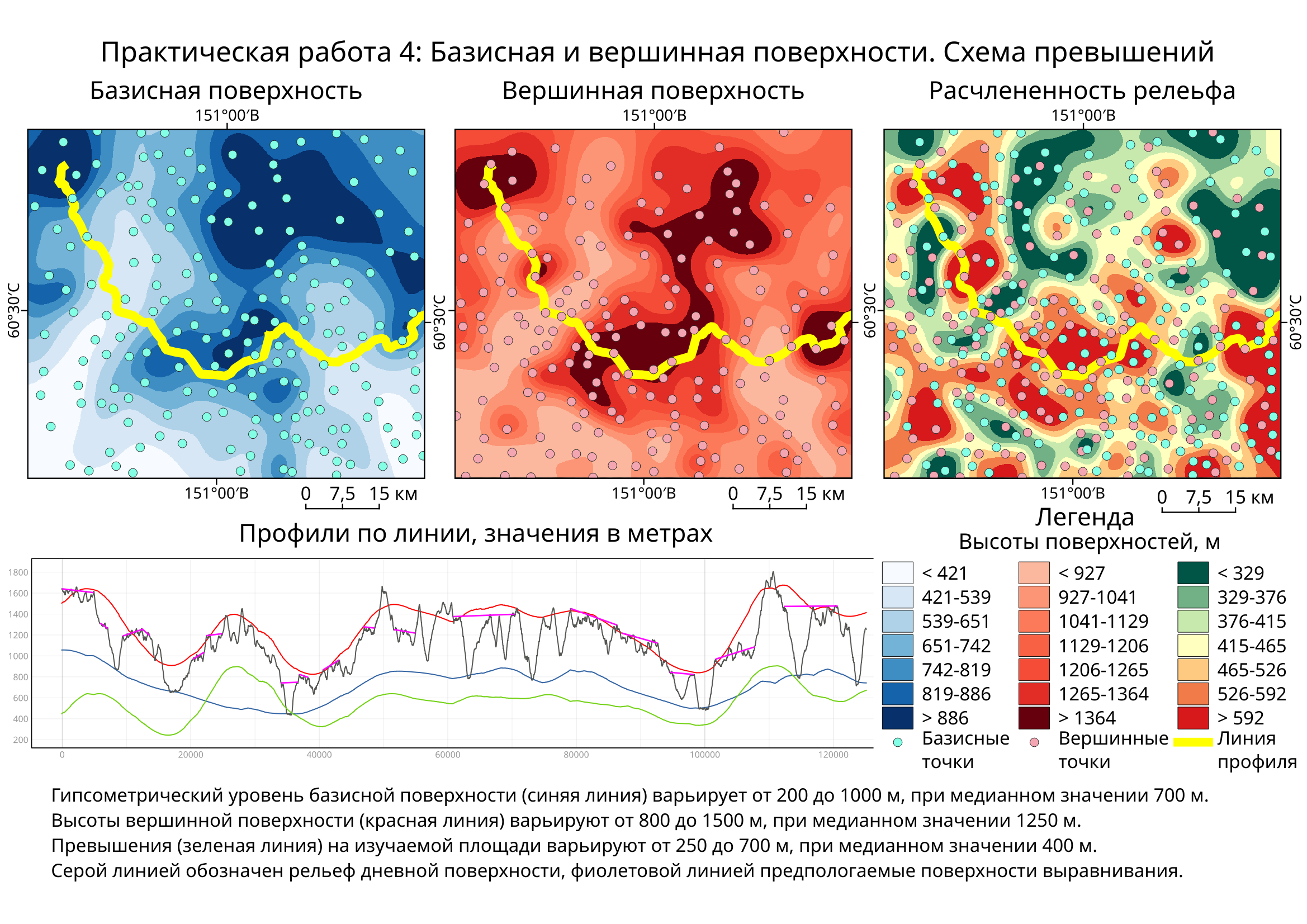
ПРИМЕР практической работы 4: Базисная и вершинная поверхность. Схема превышений
Составить общую схему вершинной поверхности (без учёта порядков долин) территории, выделить на ней выровненные и слабо наклонные поверхности. Аналогично создать общую схему базисной поверхности района (без учёта порядков долин). Далее получить схему превышений (расчлененности рельефа), путем вычитания базисной поверхности из вершинной. Составить Гипсометрический профиль по линии, на которой были бы максимально отражены участки с разной высотой рельефа. Дать гипсометрическую характеристику максимальным, минимальным и медианным значениям высот каждой поверхности.
Материалы для практической работы:
Qgis - геоинформационная система установленная на компьютер, версии 3.16 и старше; модуль Profile Tool; ЦМР - GMTED, ASTER GDEM, если необходимо, то Arctic DEM.
Задачи практической работы:
- загрузить ЦМР на выбранную территорию;
- создание вершинной поверхности
- создание точечного слоя для вершинной поверхности;
- присвоение значений высоты точкам из ЦМР;
- генерация вершинной поверхности;
- создание базисной поверхности
- создание точечного слоя для базисной поверхности;
- присвоение значений высоты точкам из ЦМР;
- генерация базисной поверхности;
- расчет поверхности расчлененности рельефа;
- модуль Profile Tool и построение линии гипсометрического профиля;
- сделать описание получившейся карты, вывод её на печать.
Пример выполнения практической работы.
1. Добавьте ЦМР в проект Qgis или загрузите свой рабочий проект.

2. Создание вершинной поверхности.
Создайте временный точечный слой и добавьте в таблицу данных атрибут Z (целое число). Далее добавьте точки в вершинах гор и хребтов (значение атрибута Z не указываем), чем больше точек вы добавите, и чем меньшие отроги вы включите в выборку, тем высшего порядка будет поверхность.
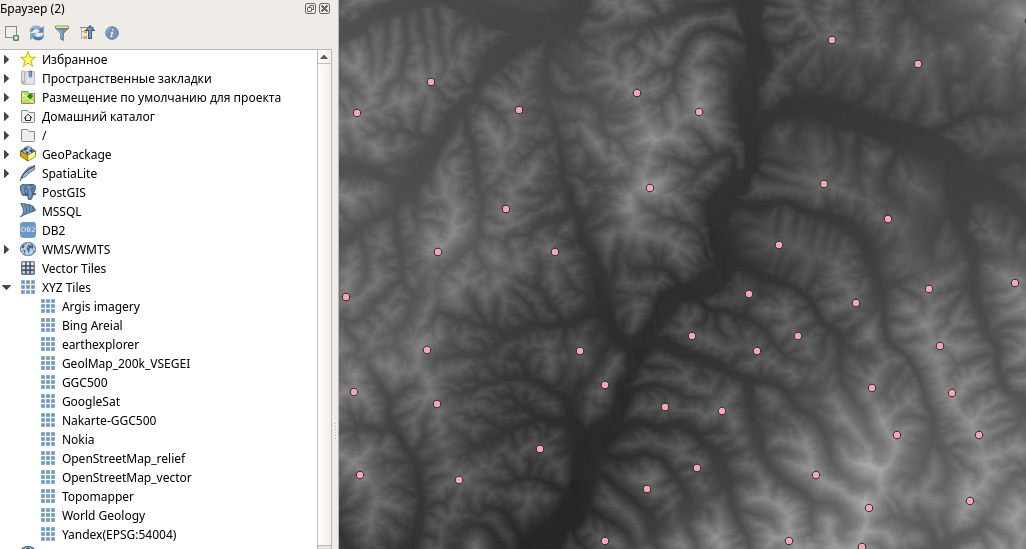
Для присвоения значений высоты к точкам из ЦМР воспользуемся командой v.what.rast в панели Инструменты анализа. В появившемся окне в первой позиции (Name of vector...) указываем временный точечный слой, в следующем пункте (Raster map...) указываем ЦМР из которой брать высоты, в пунктах Input feature type и Name of attribute column... указываем Point и атрибут таблицы Z, указываем куда сохранить файл и нажимаем выполнить.

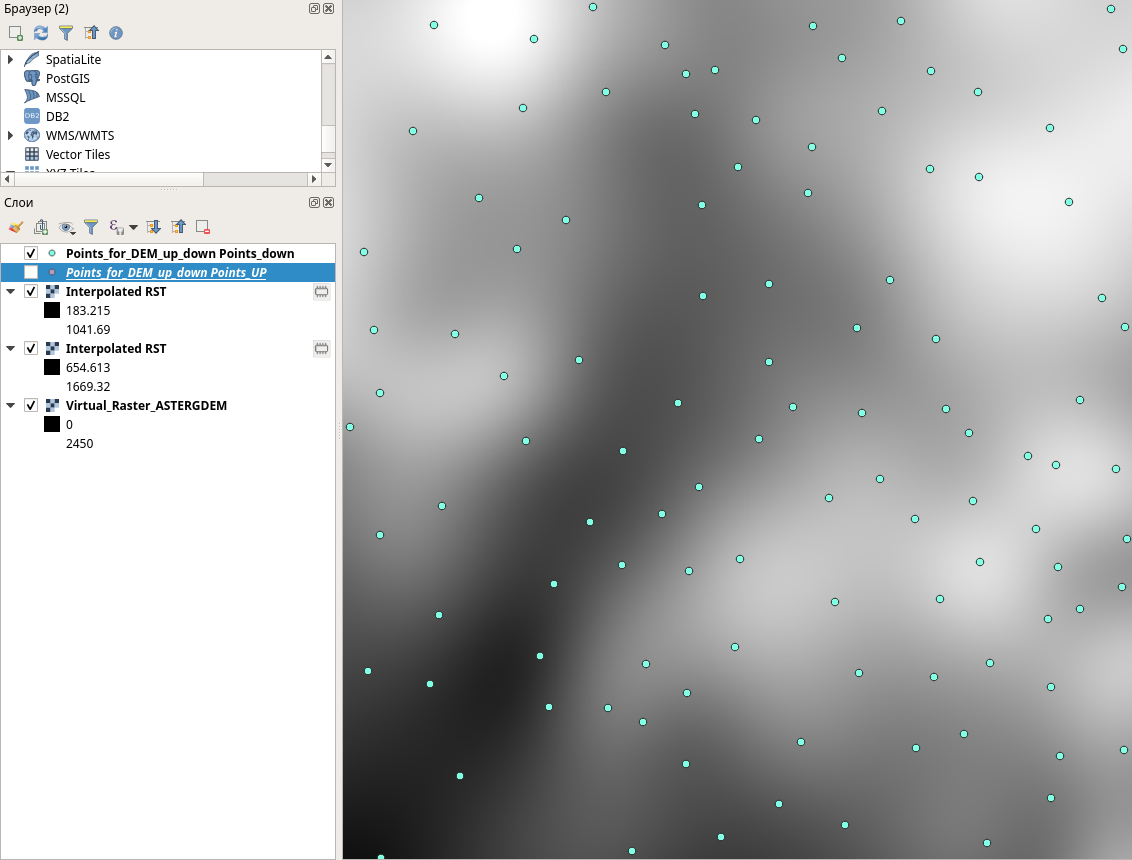
Теперь нам надо создать вершинную поверхность основываясь на выделенных нами точках, для этого используем команду v.surf.rst из панели Инструменты анализа. В появившемся окне, в первом пункте указываем точечный слой со значениями высоты. Во втором пункте выбираем атрибут Z. Внизу окна убираем всё из вывода, кроме пункта Interpolated RST, в котором указываем путь сохранения полученного растра.
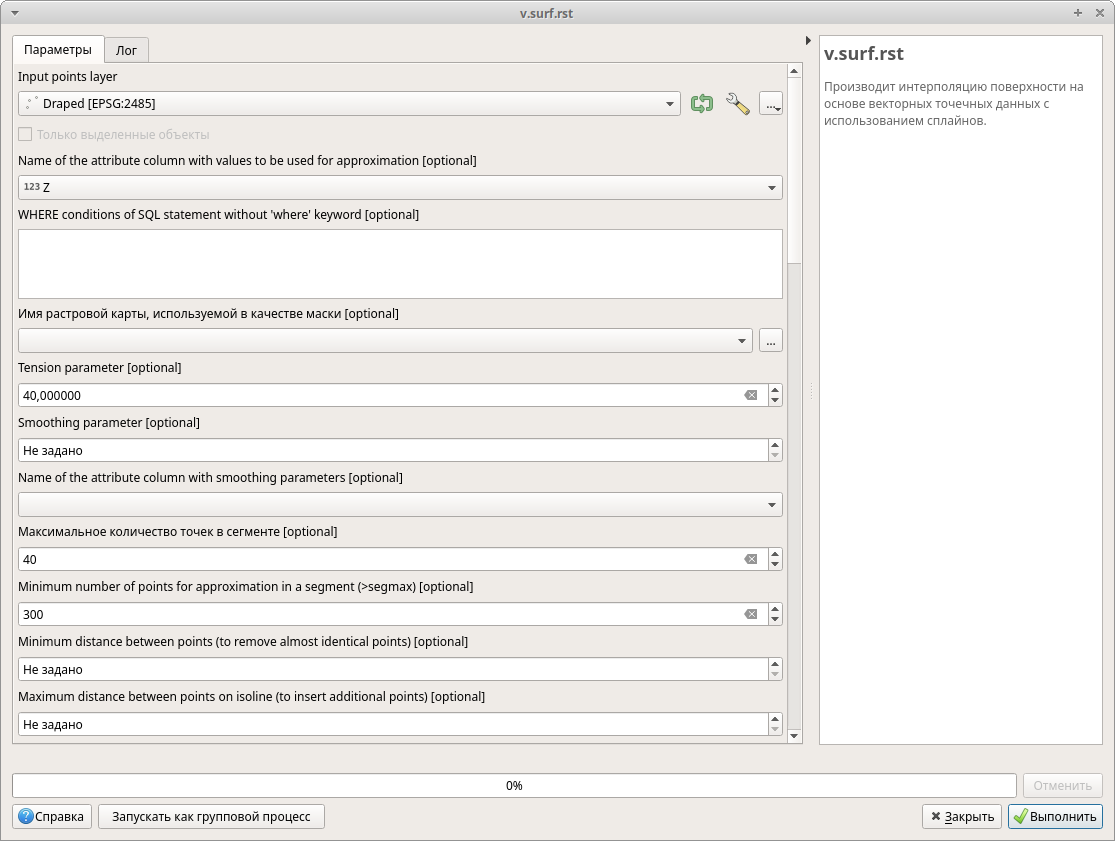
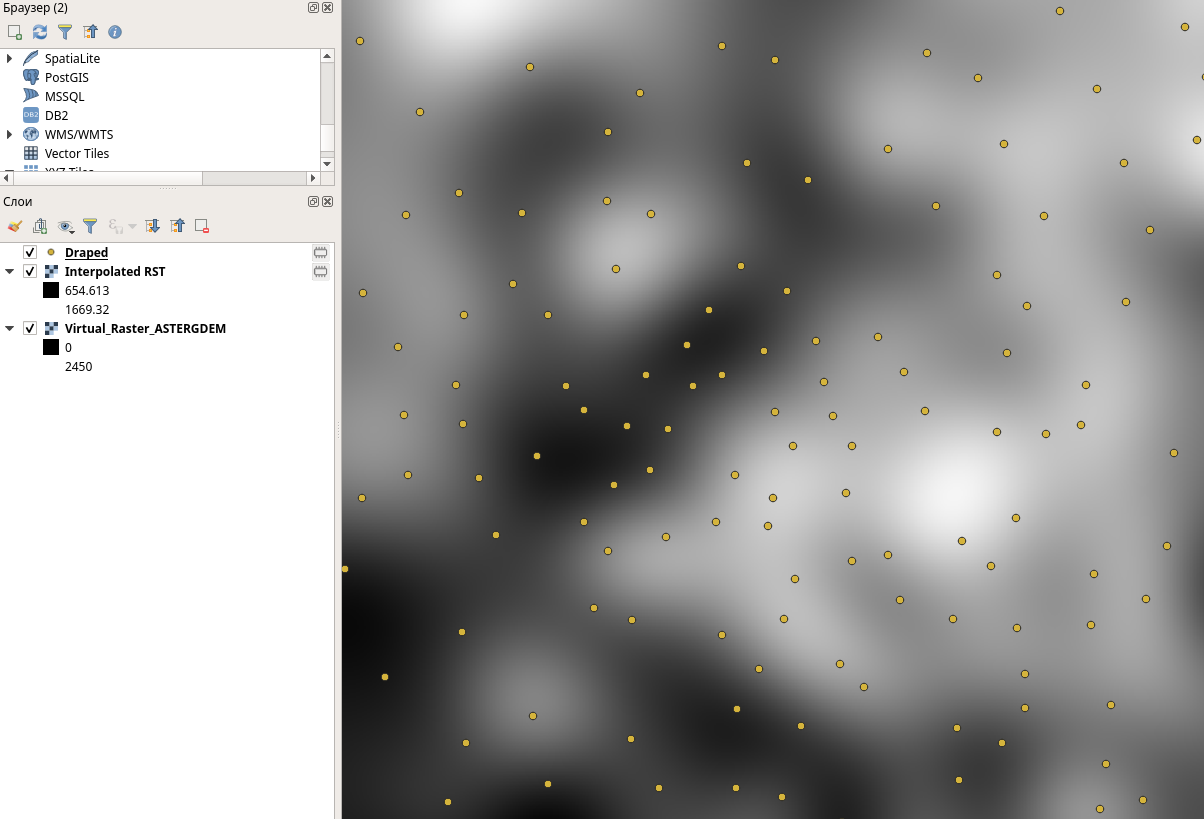
Если вы получили черный квадрат с одним значением высоты (обычно случается если точки заданы в географической системе координат), то алгоритм неправильно выставил значение ячейки растра. Для решение проблемы в окне команды v.surf.rst во вкладке Advanced parameter в пункте Размер ячеек региона GRASS выставите значение от 0,01 до 0,0001 в зависимости от того, какую сглаженную поверхность вы хотите получить (чем меньше значение, тем дольше рассчитывается растр). Оформите слой полученного растра.
3. Создание базисной поверхности.
Повторите алгоритм для точек базисной поверхности. Выбирайте пересечение водотоков и среднее расстояние между ними. Также можно использовать алгоритм пересечение двух векторных слоев Горизонталей с Водотоками для получения точек. Далее используем команду v.what.rast и v.surf.rst для присвоения значений высоты и создание растра.
4. Расчет поверхности расчлененности рельефа.
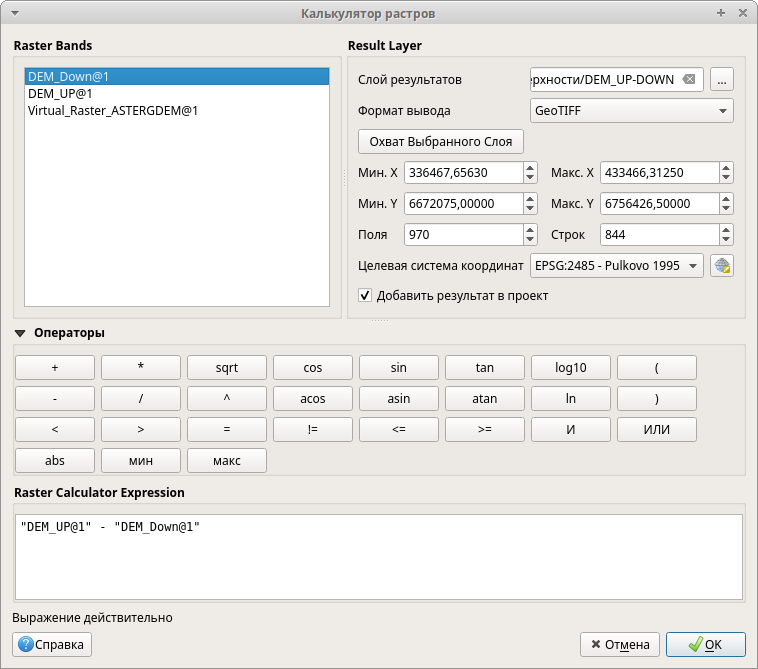
Для расчета поверхности расчлененности рельефа (превышений) мы воспользуемся Калькулятором растров (расположенное в основном меню, во вкладке Растр). В появившемся окне в первую позицию вставляем вершинную поверхность далее знак минус и базисную поверхность. Указываем куда сохранить растр.
5. Модуль Profile Tool и построение линии гипсометрического профиля.
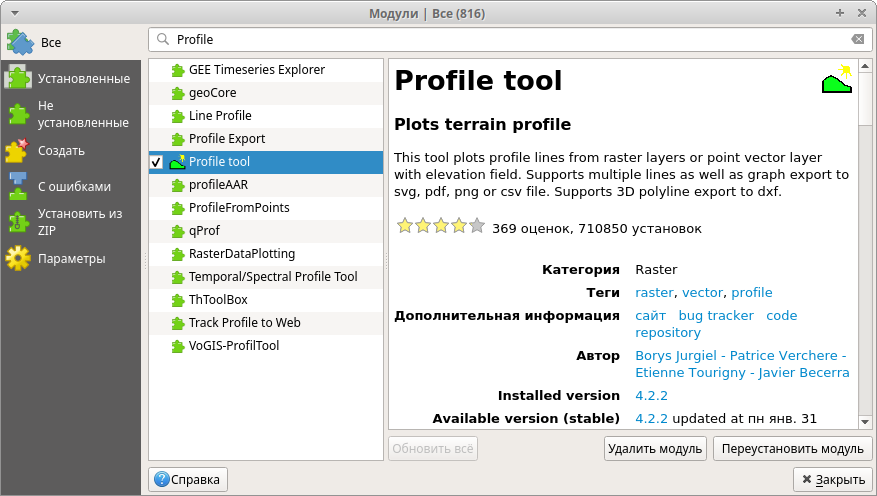
Для построения гипсометрического профиля воспользуемся модулем Profile Tool который доступен в строенном менеджере модулей Qgis. Перейдите в основном меню во вкладку Модули и выберите Управление и установка модулей. Появившемся окне наберите в поиске название модулю Profile Tool и установите его в Qgis.
Далее создайте слой с полилинией и начертите будущий профиль охватывая максимальные и минимальные значения высоты. Линия чертиться в крест простирания гидросети по осям водоразделов. Сохраните и оформите слой.

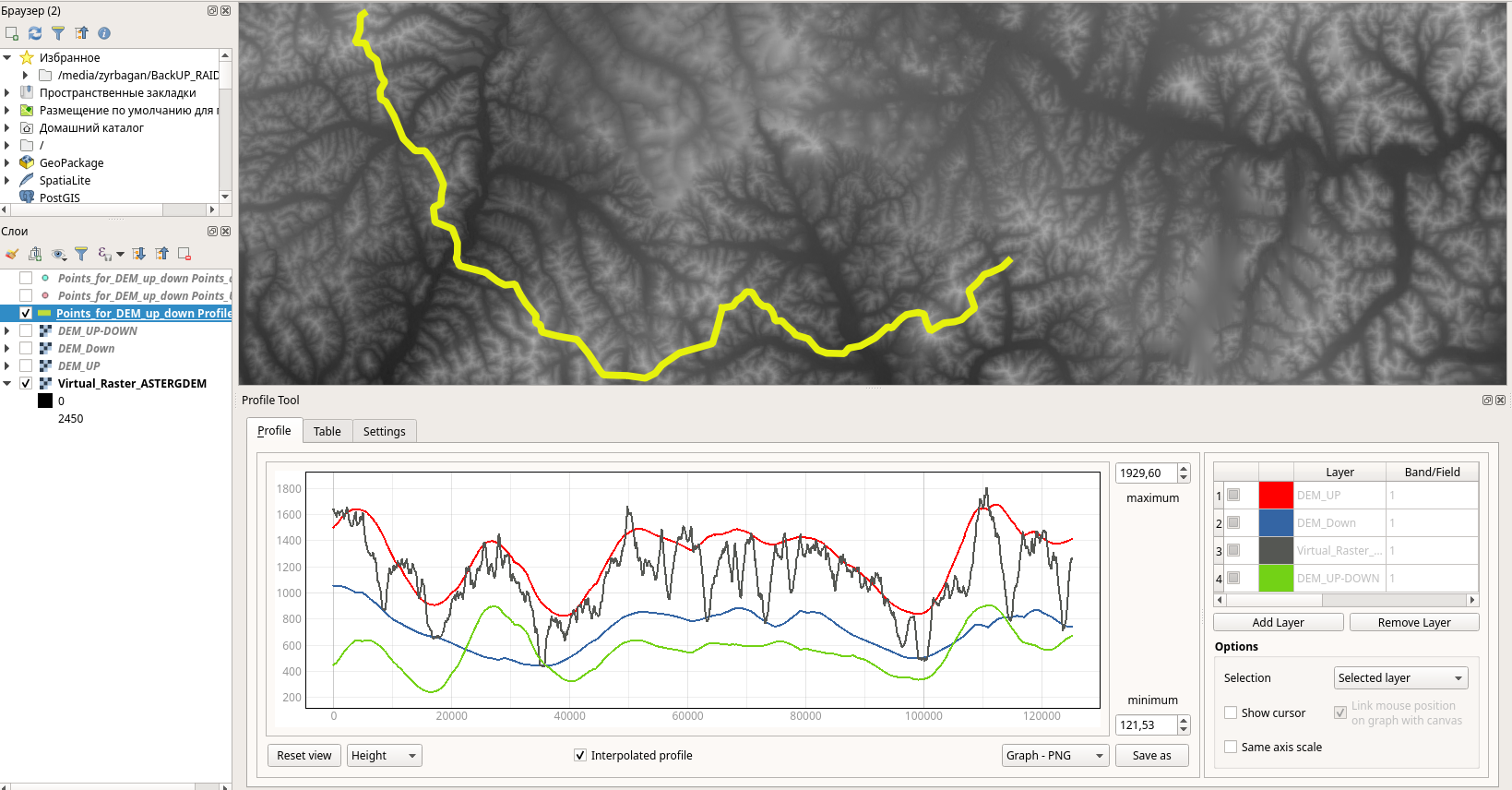
Далее открываем модуль Profile Tool в меню Модули (Terrain profile). В появившимся снизу окне нам необходимо сделать следующие. Выделяем в меню слоёв Вершинную поверхность и нажимаем в окне модуля нажимаем кнопку Add layer, далее выделяем Базисный слой и добавляем его. Потом кликните на цвет базисного слоя в списке добавленных слоев модуля Profile Tool и задаете цвет. Также добавьте слой с превышениями и ЦМР и задайте им цвет (зеленый и серый). Обратите внимание иногда окно выбора слоя перемещается за окно Qgis и кажется, что программа зависла, просто отодвинет окно программы и выберите цвет. Далее выберите слой с линий разреза, в пункте Selection модуля выберите Selected polyline и щелкните по полилинии на карте, она окрасится в желтый цвет. У вас сразу должен отстроится профиль, если нет, то точнее щелкайте или укажите линию вручную. Уберите галочку с пункте Show cursor и сохраните получившийся профиль в файл png или svg. Далее на получившемся профиле выделите (в стороннем графическом редакторе, или на макете) горизонтальные или слабонаклонные поверхности.
6. Сделать описание получившейся карты, вывод её на печать.
Оформите комплект карты в макете. создайте легенду и разместите картинку профиля (выделите на картинке выравненные поверхности). Дайте краткое описание минимальных, максимальных и медианных значений каждой поверхности (базисной, вершинной, превышений). Выведите на печать полученный макет.