21.05.02 (С) С1.Б.23 "Геоморфология и четвертичная геология" (Колегов П. П. и Котляров Д. А.)
ПРИМЕР практической работы 1: ЦМР и создание топооснов
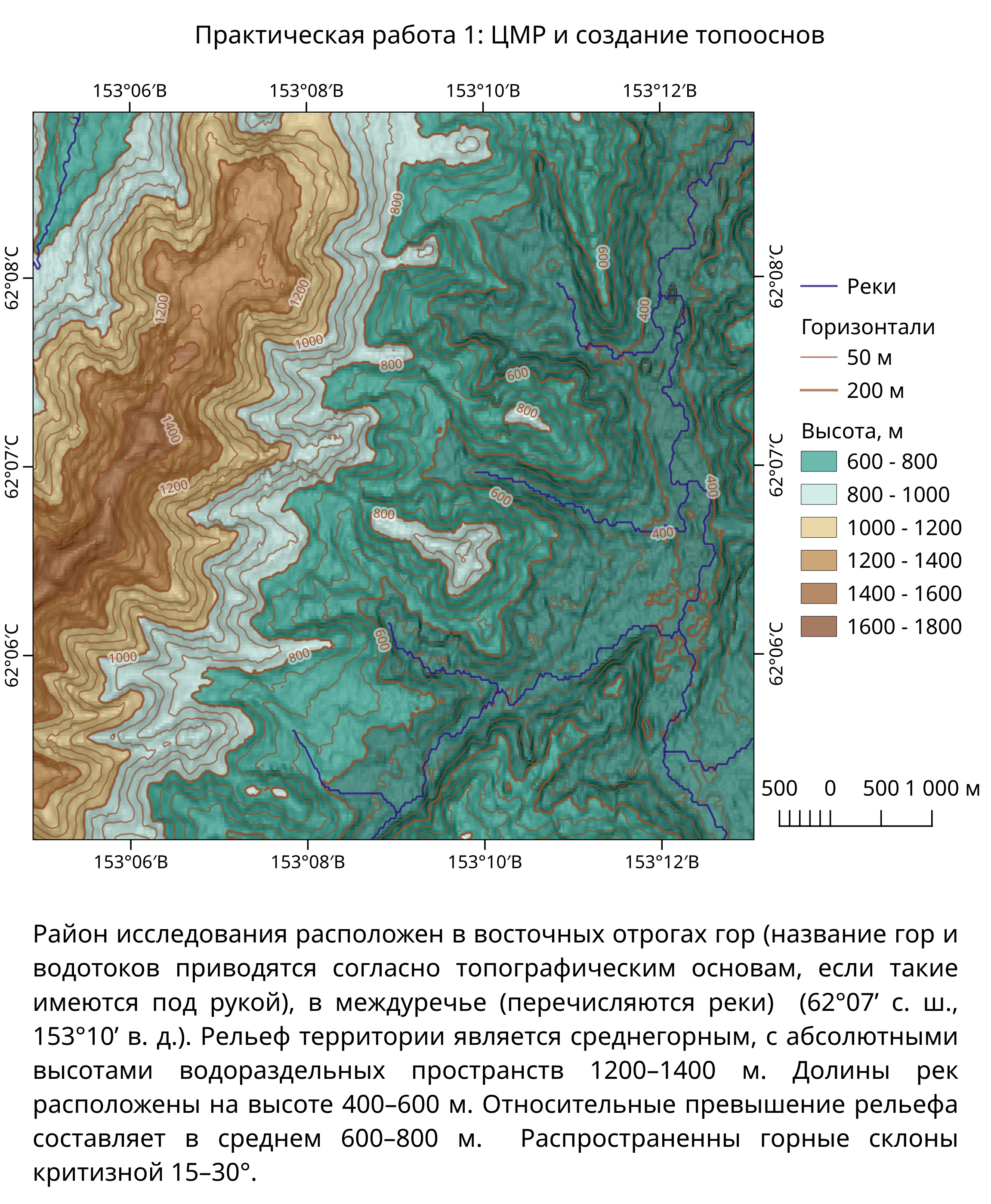
На примере разномасштабных цифровых моделей рельефа (ЦМР) подготовить топографические карты, с отображением горизонталей, гидросети, цветовой раскраски высотности рельефа и крутизны склонов. Дать морфометрическое описание рельефа: абсолютные высоты долин и хребтов, расчлененность и крутизна рельефа.
Материалы для практической работы:
Qgis - геоинформационная система установленная на компьютер, версии 3.16 и старше; ЦМР - GMTED, ASTER GDEM, если необходимо, то Arctic DEM.
Задачи практической работы:
- загрузить ЦМР на выбранную территорию;
- раскрасить ЦМР по высотности, сохранить слой оформления;
- построить модель крутизны склонов и создать оформление для него;
- построить изолинии рельефа; настроить оформление изолиний;
- построить гидросеть района;
- сохранить оформление карты;
- сделать описание морфометрии рельефа (высоты, расчлененность, крутизна). Вывод карты на печать.
Пример выполнения практической работы.
1. Добавьте цифровую модель рельефа в проект Qgis.
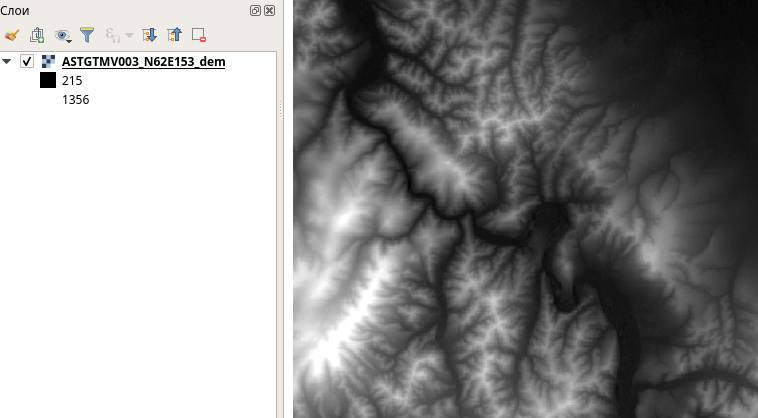
2. Раскрасить ЦМР по высотности, сохранить слой оформления.
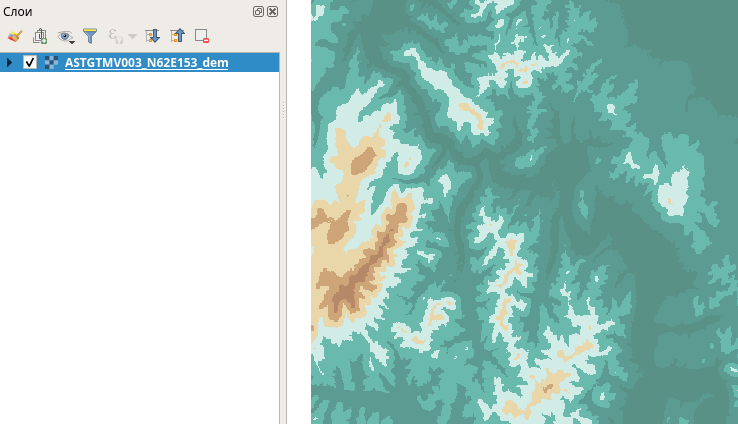
В настройках слоя перейдите во вкладку оформления, в пункте Изображение выберите Одноканальное псевдоцветное. Далее в пункте Интерполяция выбрать Дискретная, в пункте Градиент выберите нужный или создайте свой, в количестве Классов укажите нужное значение цветовой градации. Во кладке Прозрачность установите значение 65%. Далее в нижней части окна во вкладке Начертание выберите пункт Сохранить стиль (с указанием имени файла и каталога где будет он храниться).
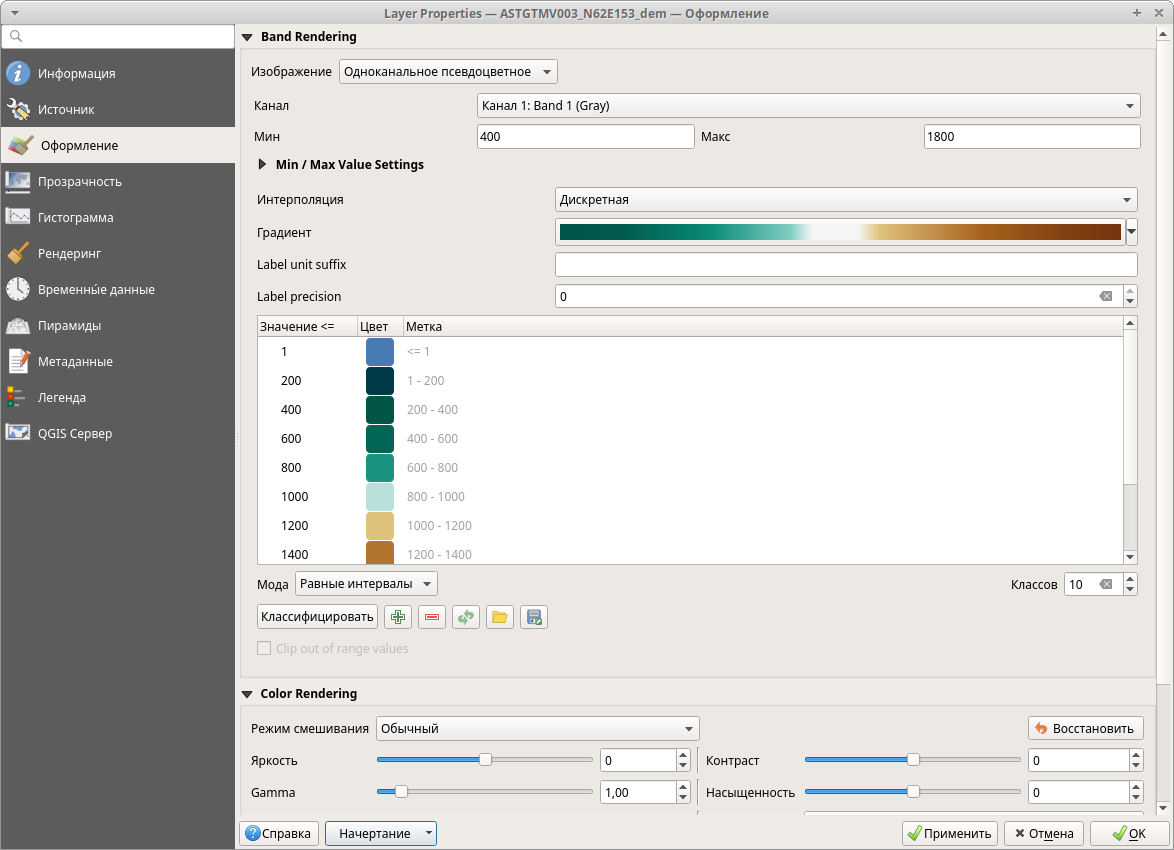
Для удобства использование Загрузите стиль предложенный преподавателем - DEM_Landscape_400-1800m.qml (в прикрепленных файлах Задания - https://sdo.svgu.ru/mod/assign/view.php?id=53703).
3. Построить модель крутизны склонов и создать оформление для него.
В основном меню Qgis перейдите во вкладку Анализ данных и выберите пункт Панель инструментов, слева в окне программы должно открыть окно Инструменты анализа. В поисковой строке наберите r.slope.aspect, в выпавшем меню (GRASS - инструменты обработки растров (r.*)) выберите предложенную команду.
В пункте Высота выберите нужную модель рельефа. Далее прокрутите меню вниз, в пункте Крутизна нажмите на меню троеточие (...) и выберите Сохранить в файл. У остальных пунктов (экспозиция и др.) выберите пункт Пропустить вывод. Потом нажмите Выполнить.
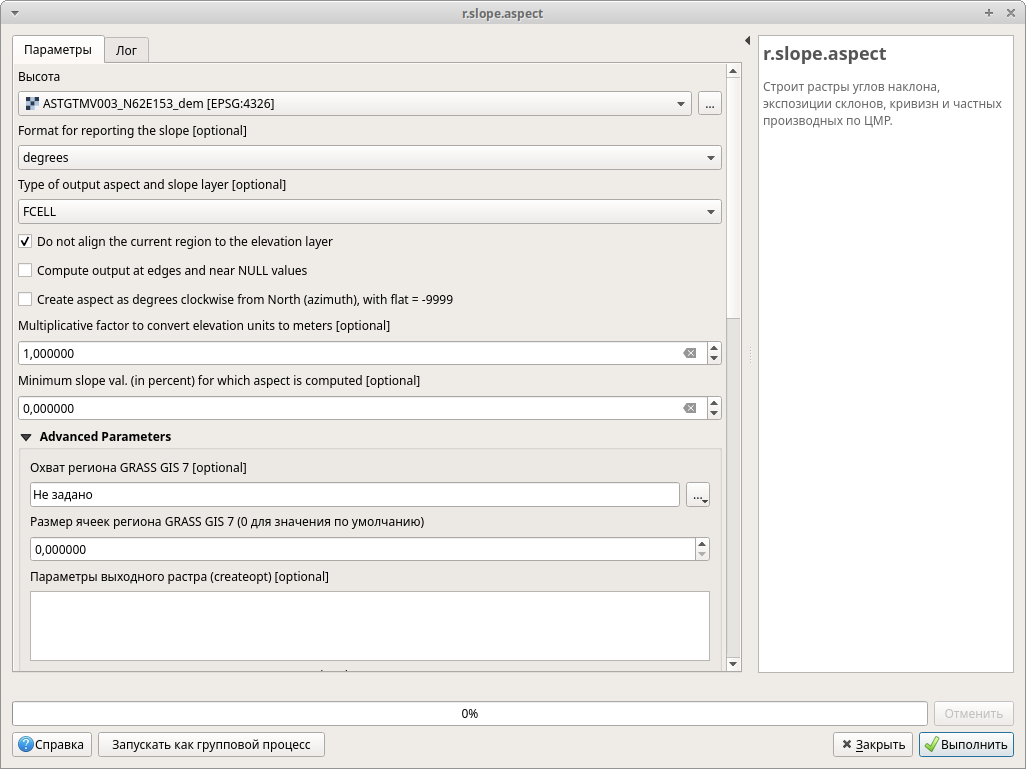
В итоге вы получите поверхность крутизны построенную по ЦМР. Зайдите в настройки слоя крутизны и в Оформлении в пункт Градиент выберите От белого к чёрному, а максимальное значение укажите 50 (для увеличение контрастности).
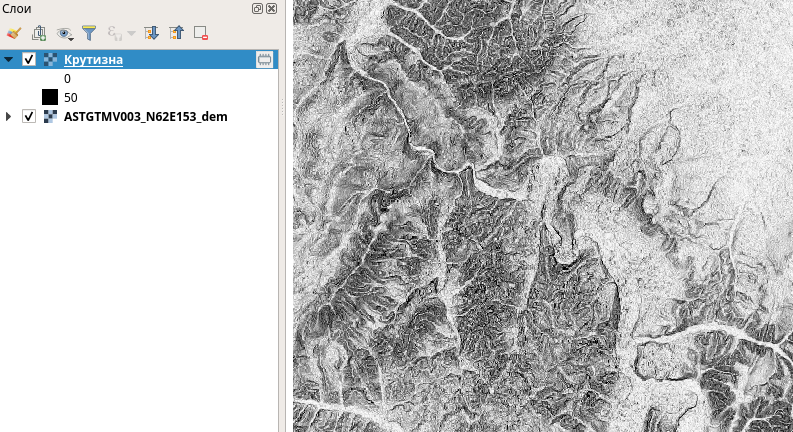
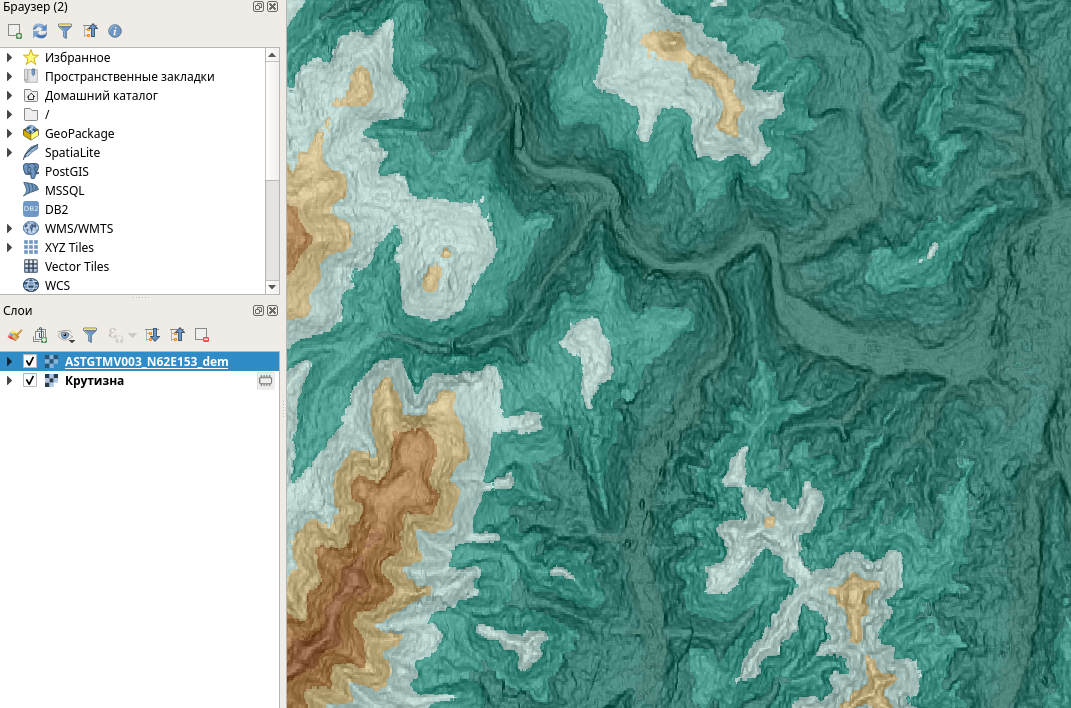
Далее установите порядок слоев, чтобы сверху оказалась модель рельефа, а снизу крутизна склонов. Так как мы включили прозрачность у первого слоя у нас отобразиться рельеф.
4. Построить изолинии рельефа; настроить оформление изолиний.
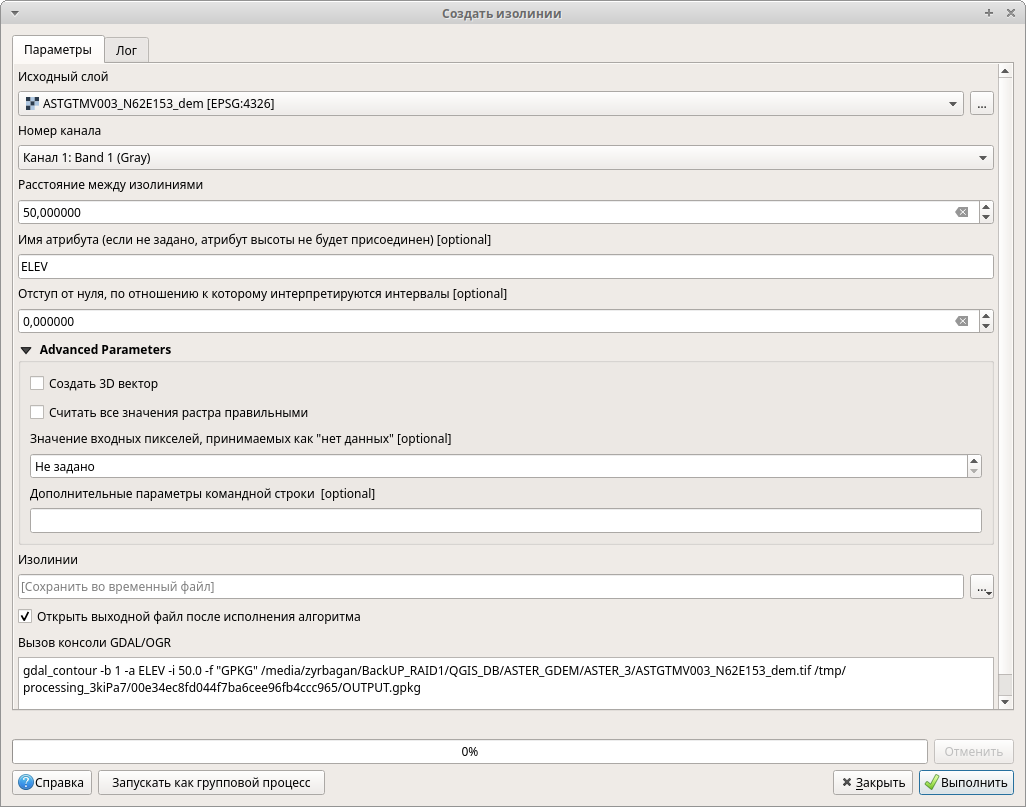
Для построение горизонталей рельефа, необходимо перейти в основном меню во вкладку Растр - Извлечение - Создать изолинии. В появившемся меню в пункте Исходный слой выбрать модель рельефа, в пункте Расстояние между изолиниями указать 50 м. В нижней части меню в пункте Изолинии указать куда сохранить файл.
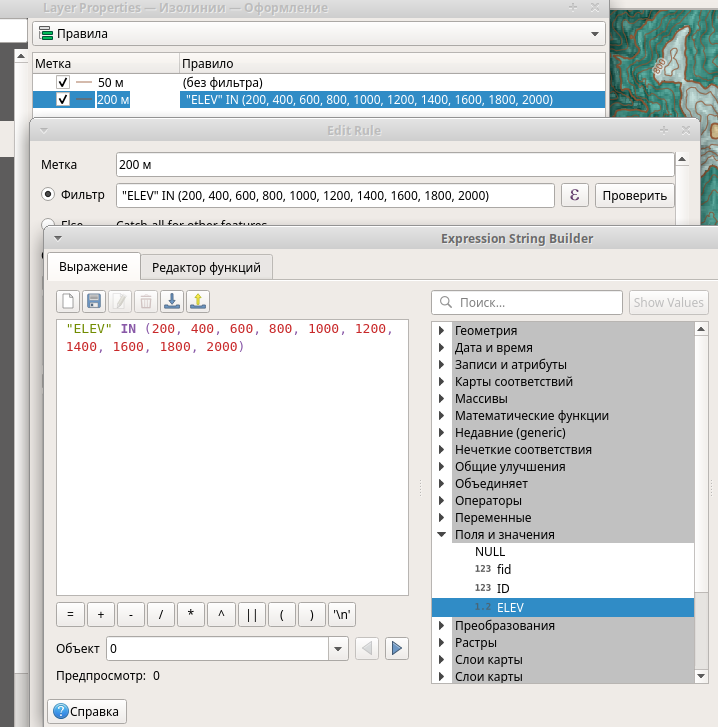
Далее настраиваем оформление слоя, выбираем цвет и толщину линий. Для удобства мы оформим горизонтали с помощью правил, чтобы сделать жирными нужные значения высоты изогипс. Для это во вкладке Оформление мы выбираем не Обычный знак, а Правила. У вас сразу первым правилом станет то оформление, что сейчас стоит. Далее создаем новое правило (знак + в нижней части окна). Два раза щелкаем по новому правилу, выставляем цвет и толщину линий. Далее в поле Метка указываем 200 м, так как жирные горизонтали будут через 200 м, в поле Фильтр пишем условия, либо нажимаем на кнопку выражений (знак Сигма). В открывшемся окне, в центральной колонке (на картинке правой) выбираем вкладку Поля и значение, добавляем поле ELEV далее в окне редактора (слева) прописываем IN и в скобках перечисляем те значения высок к которым будет применяться правило. Стоит обратить внимание, что особенностью Qgis является то, что имена полей всегда ограничиваются двойными кавычками, а не одинарными. В итоге у вас должно быть следующее выражение: "ELEV" IN (200, 400, 600, 800, 1000, 1200, 1400, 1600, 1800, 2000), скопируем данное правило в буфер обмена, оно нам понадобиться для генерации подписей.
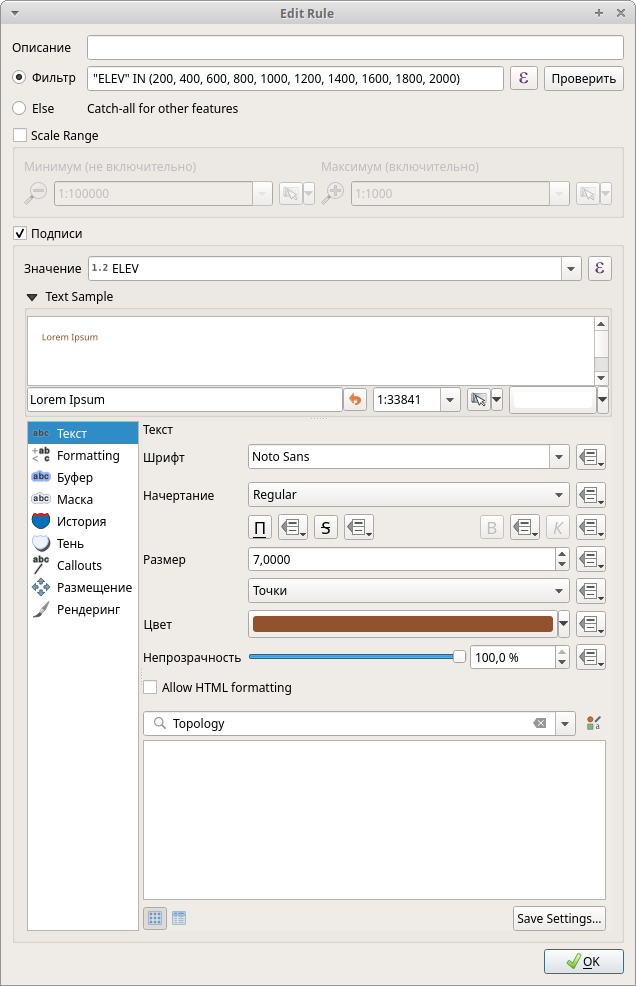
Для оформления Подписей, следует перейти в соответствующую вкладку, выбираем оформление по Правилам, и добавляем правило, которое у нас для жирных горизонталей (мы его скопировали в буфер обмена) в поле Фильтр. Далее во вкладке Текст указываем цвет и размер шрифта, во вкладке Буфер указываем Размер 1 миллиметр, а Непрозрачность в 50%, во вкладке Рендеринг, в самом низу указываем в пункте Не подписывать объекты меньше чем значение в 20 мм. Мы делаем буфер, чтобы подписи не терялись на фоне карты. По идее надо использовать вкладку Маска, но к сожалению они часто не работает, из-за неправильного порядка действий её настройки.
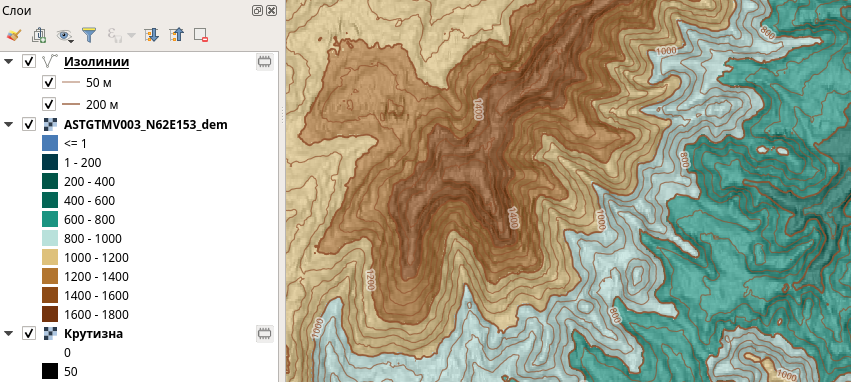
В итоге у вас на карте должны отобразиться горизонтали с подписями. Будьте внимательны с толщиной изолиний и размером шрифта, и подбирайте его в зависимости от итогового масштаба карты, которые вы собрались печатать. Приведённые значения толщин линий и шрифтов оптимальны для масштаба 1:50000 в проекции Гаусса-Крюгера: Pulkovo 1995 / Gauss-Kruger CM 153E (EPSG:2485).
5. Построить гидросеть района.
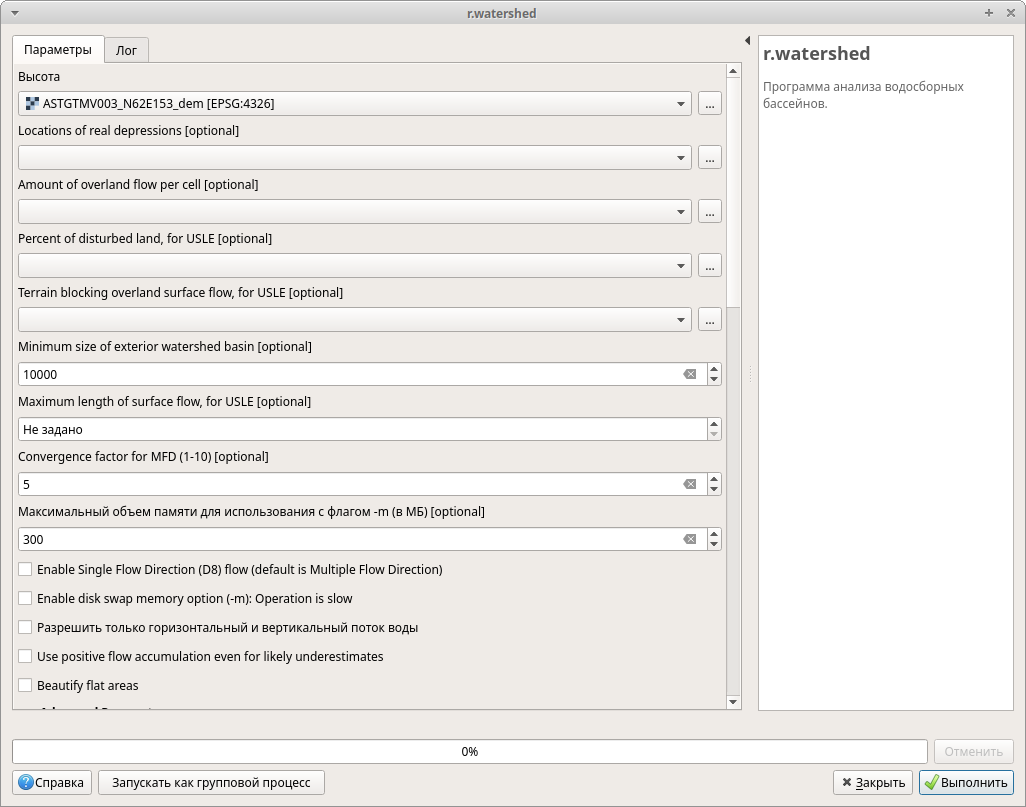
Для получения гидросети по ЦМР, в правой панели Инструменты анализа (см. п. 3 Практической работы) выбираем команду r.whatershed. В открывшемся меню в пункте Высота выбираем ЦМР, в пункте Минимальный размер бассейна водосбора (Minimum size of exterior watershed basin) указываем значение 10000 (количество пикслелей растра ЦМР). В нижней части окна указываем путь сохранения файла в пункте Streem segmets, в остальных указываем Пропустить вывод. Нажимаем кнопку выполнение алгоритма. После расчетов, к нам в проект добавиться растровый слой с водотоками. Если необходимо менее подробную сеть, то указываем большее значение ячеек бассейна, если более подробную, то наоборот.
Далее нам надо конвертировать растровый слой в векторный, для этого используем команду r.to.vect в окне Инструменты анализа. Указываем в пункте Input raster layer слой с гидросетью, в пункте Тип объектов выбираем Line, в нижней части окна выбираем куда сохранить файл. Иногда алгоритм выдает ошибку, о том, что растровые линии слишком толстые. В этом случае до конвертации в вектор используйте промежуточную команду r.thin в окне Инструменты анализа. В итоге в сгенерированом векторном файле гидросети устанавливаем оформление и получаем результат.
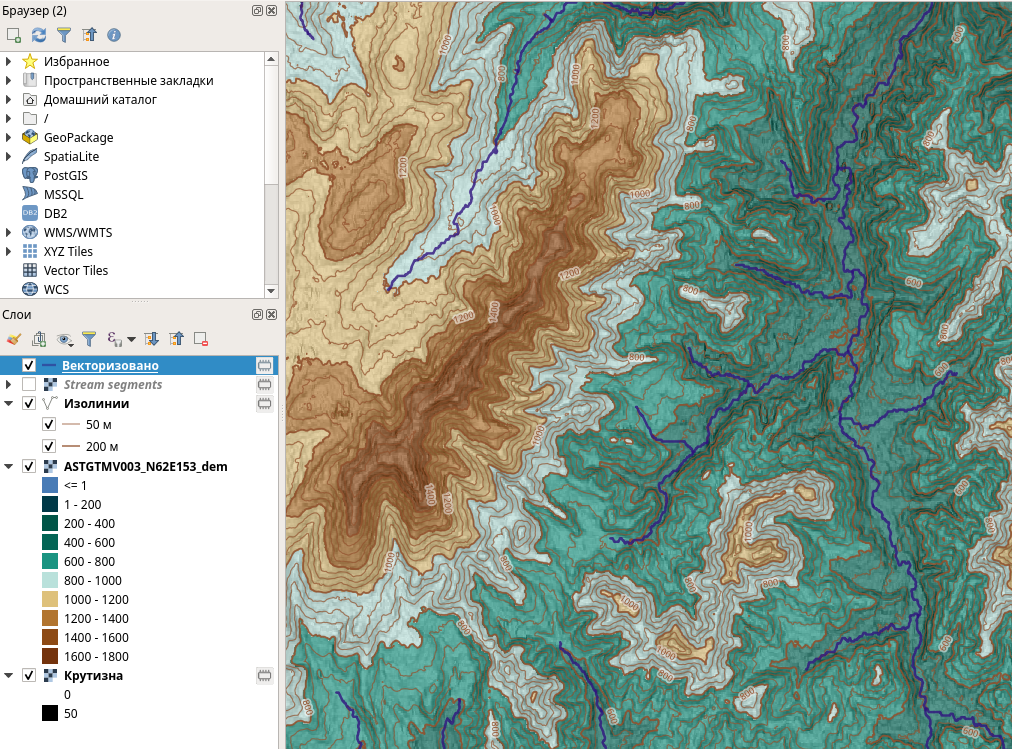
6. Сохранение оформление карты.
Для того чтобы сохранить оформление карты (те слои которые включены), в окне Слои щелкаем на пиктограмму глаза (Менеджер тем карты) выбираем Добавить тему, указываем название темы. Если вы что-то исправили в оформлении слоев или их отображении не забываем Заменить тему с выбором той темы которую вы меняете. В окне макета, в меню Свойства элемента, указываем обязательно систему координат, и масштаб (оставлять систему координат по умолчанию не рекомендуется, если вы в проекте поменяете установки по умолчанию, то вам придется перерисовывать все макеты). Далее указываем в пункте Использовать тему нужную нам.
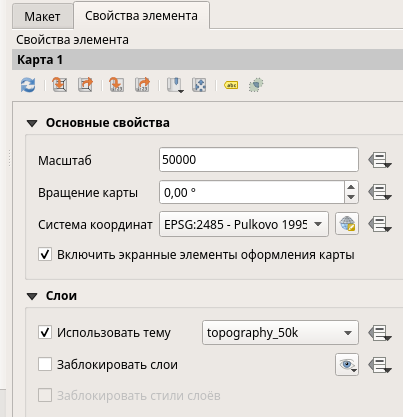
7. Сделать описание морфометрии рельефа (высоты, расчлененность, крутизна). Вывод карты на печать.
Далее добавляем на макет масштабную линейку и условные обозначения использующиеся на карте. Потом добавляем текстовые элементы - вверху название и номер практической работы. Внизу добавляем описание рельефа, а именно: орографическое название гор и в каком мести их находится участок, реки представленные на участке. Высоты хребтов и долин рек. Относительные превышения (разница между высотами хребтов и долин на участке). Крутизну гор (можно получить в настройках слоя, во вкладке гистограмма). Далее экспортируем в формат pdf (если отсылаем через СДО) или jpg, распечатываем и сдаем работу.