
Работа в системе дистанционного обучения
Инструкция по работе в СДО
Авторизация пользователя в СДО СВГУ
В верхнем правом углу нажмите «Вход».
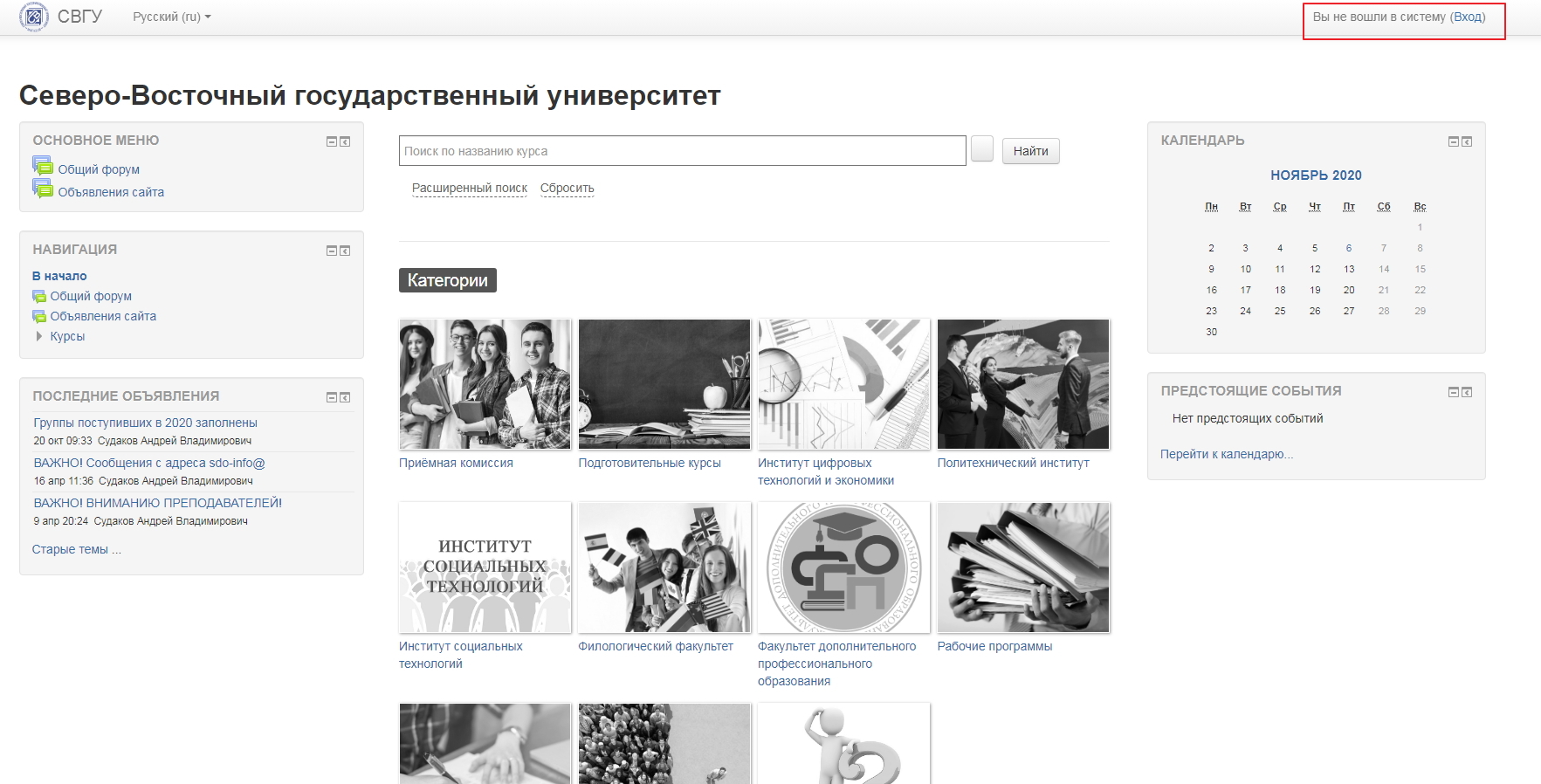
Вы попадаете на страницу входа
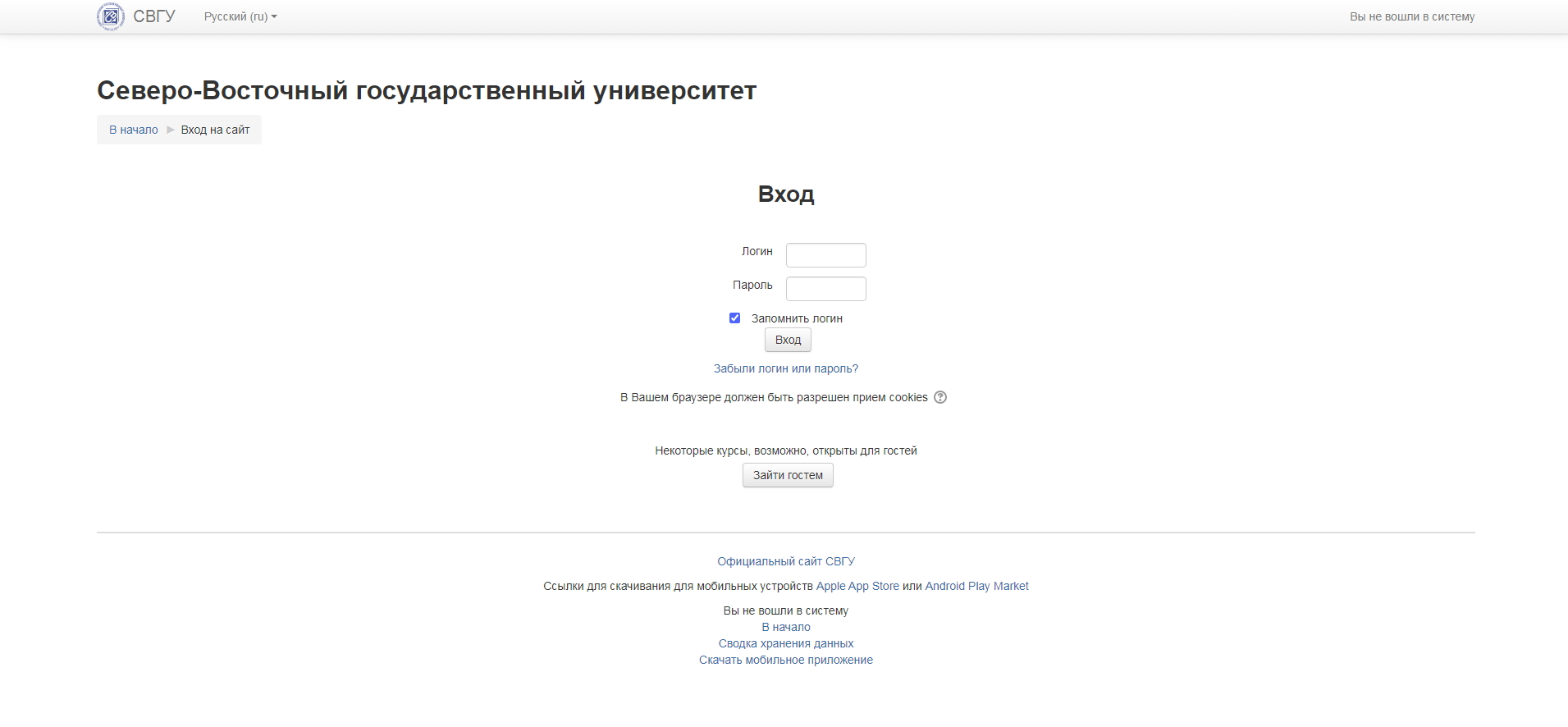
Далее нужно ввести логин, пароль пользователя и нажать «Вход». Также есть возможность входа гостем.
Внимание! Логин – ваш номер зачетной книжки (номер студенческого билета) – можно получить в деканате. Первичный пароль (для первого входа) выдает сотрудник деканата. В случае утери пароля необходимо обратиться в Ваш деканат для заполнения заявки на восстановление пароля. В заявке необходимо указать ваши ФИО, номер телефона, адрес электронной почты, группу в которой вы обучаетесь.
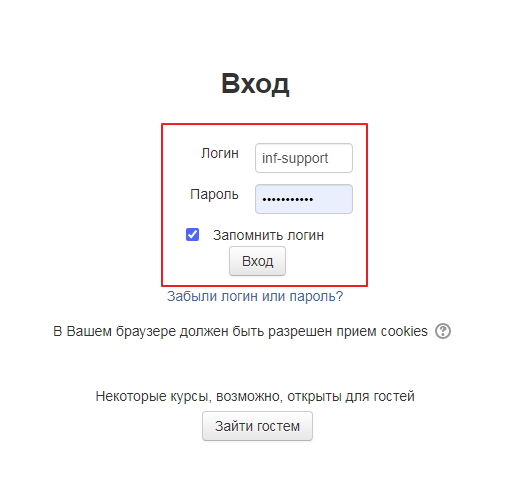
Главная страница сайта выглядит следующим образом. В левой части экрана располагается навигация по личному кабинету пользователя, в центре экрана категории курсов и выбор факультета/института, в правой части экрана есть доступ к календарю и предстоящим событиям.
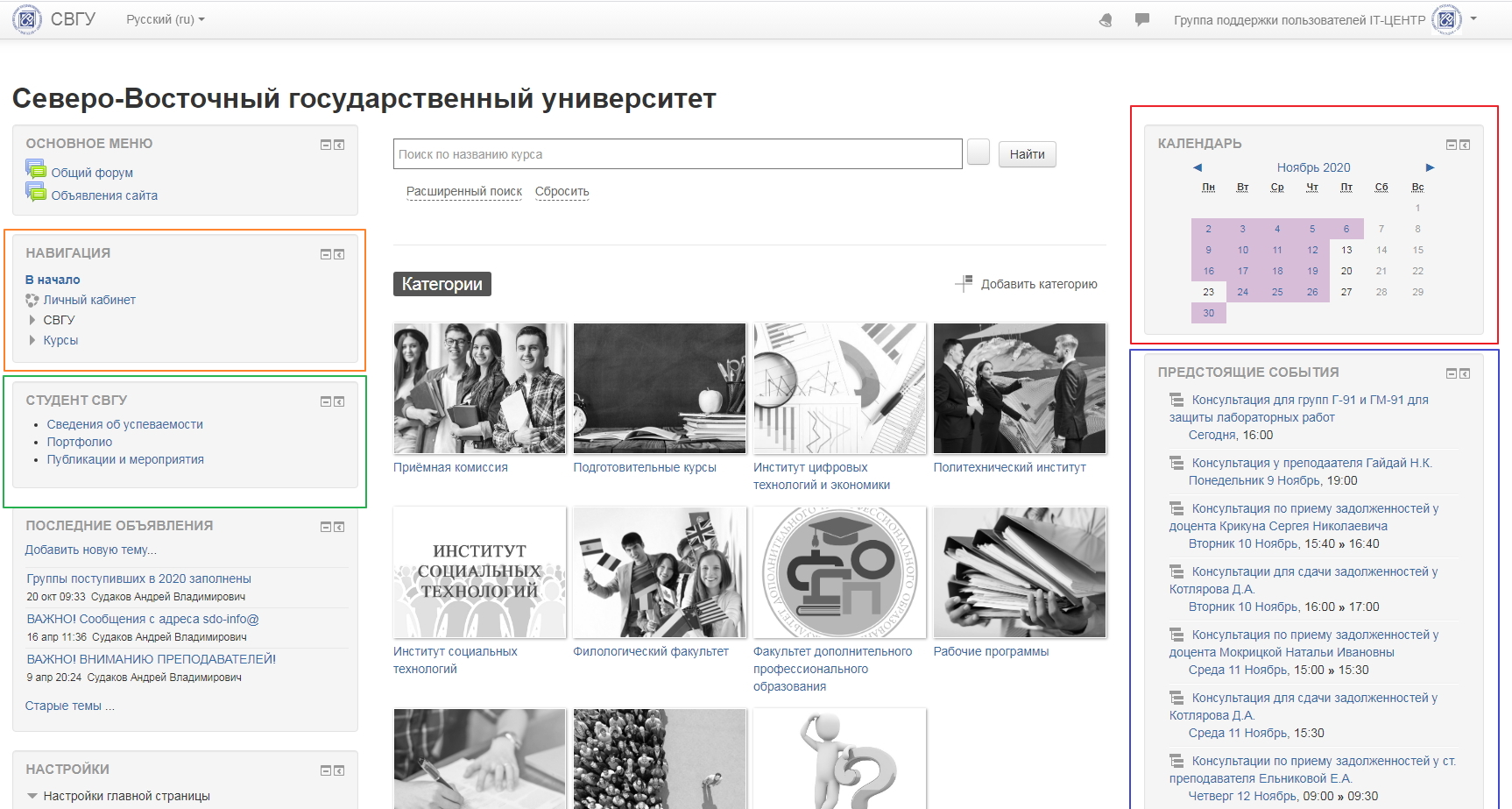
Настройки личного кабинета
Смена пароля
Авторизация пользователя в СДО СВГУ
В верхнем правом углу нажмите «Вход».
Вы попадаете на страницу входа
Далее нужно ввести логин, пароль пользователя и нажать «Вход». Также есть возможность входа гостем.
Внимание! Логин – ваш номер зачетной книжки (номер студенческого билета) – можно получить в деканате. Первичный пароль (для первого входа) выдает сотрудник деканата. В случае утери пароля необходимо обратиться в Ваш деканат для заполнения заявки на восстановление пароля. В заявке необходимо указать ваши ФИО, номер телефона, адрес электронной почты, группу в которой вы обучаетесь.
Главная страница сайта выглядит следующим образом. В левой части экрана располагается навигация по личному кабинету пользователя, в центре экрана категории курсов и выбор факультета/института, в правой части экрана есть доступ к календарю и предстоящим событиям.
Настройки личного кабинета
Смена пароля
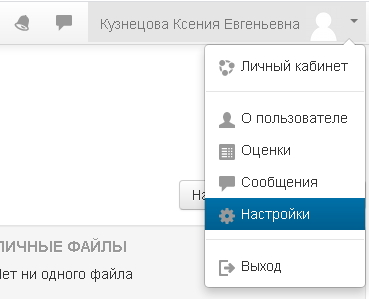
Для смены пароля входа в СДО откройте личный кабинет и выберите «Настройки»
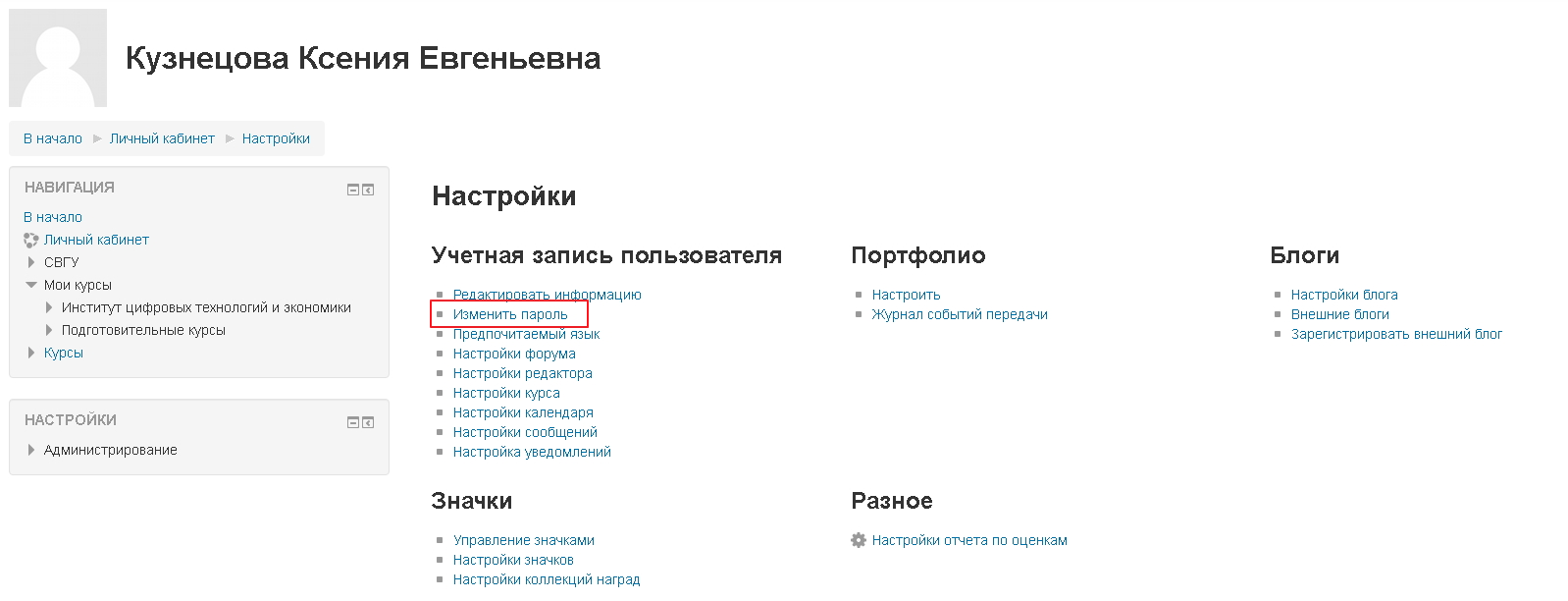
В открывшимся окне выберите «Изменить пароль»
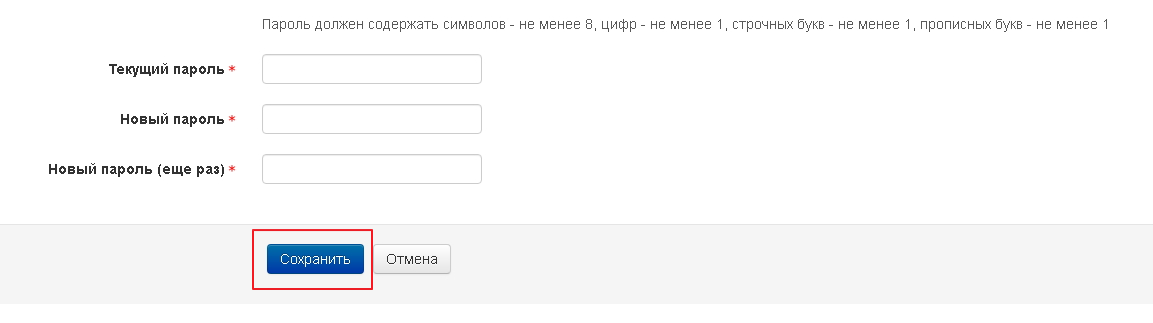
Введите текущий пароль (под которым вы зашли в личный кабинет), а затем дважды новый пароль (которым вы будете пользоваться для последующих входов) и нажмите кнопку «Сохранить».
Внимание! Пароль должен содержать не менее 8 символов, не менее одной цифры, строчной и прописной буквы.
Изменение электронной почты
Для смены электронной почты необходимо зайти в настройки личного кабинета
На открывшейся странице выбрать «Редактировать информацию»
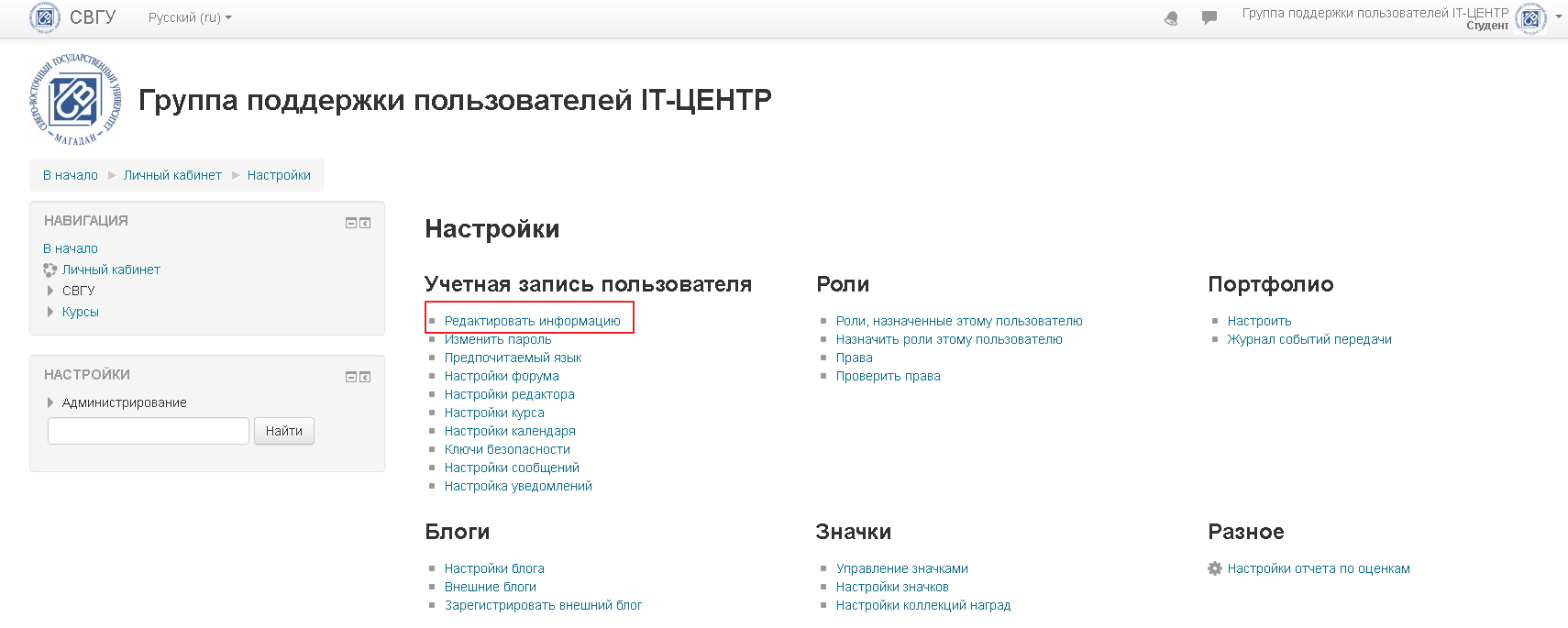
Ввести адрес вашей действующей электронной почты (для восстановления доступа к системе СДО)
Внимание! Изменять логин, Фамилию, Имя – ЗАПРЕЩЕНО! Пользователи изменившие данные значения будут заблокированы администратором системы!

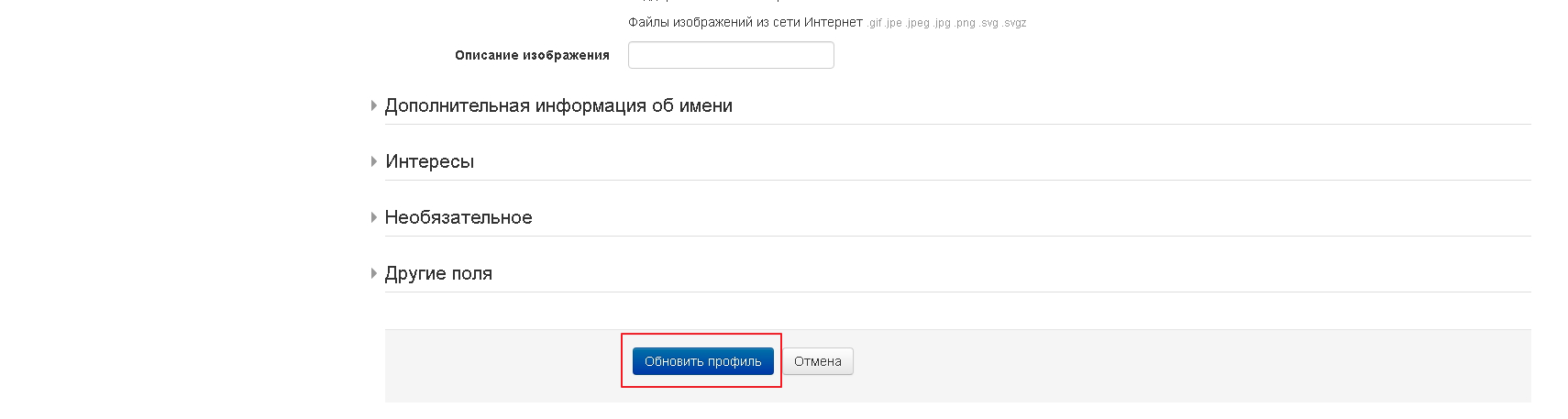
После внесения всех изменений нажмите кнопку «Обновить профиль»
Доступ к курсам
Поиск курса. Выбираем свой факультет или институт.
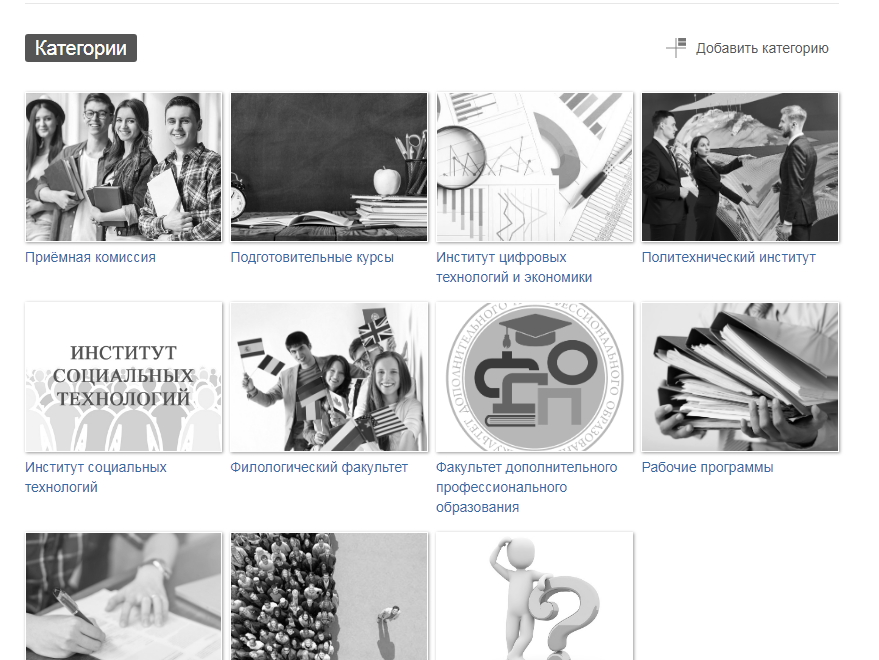
Поиск курса можно выполнить:
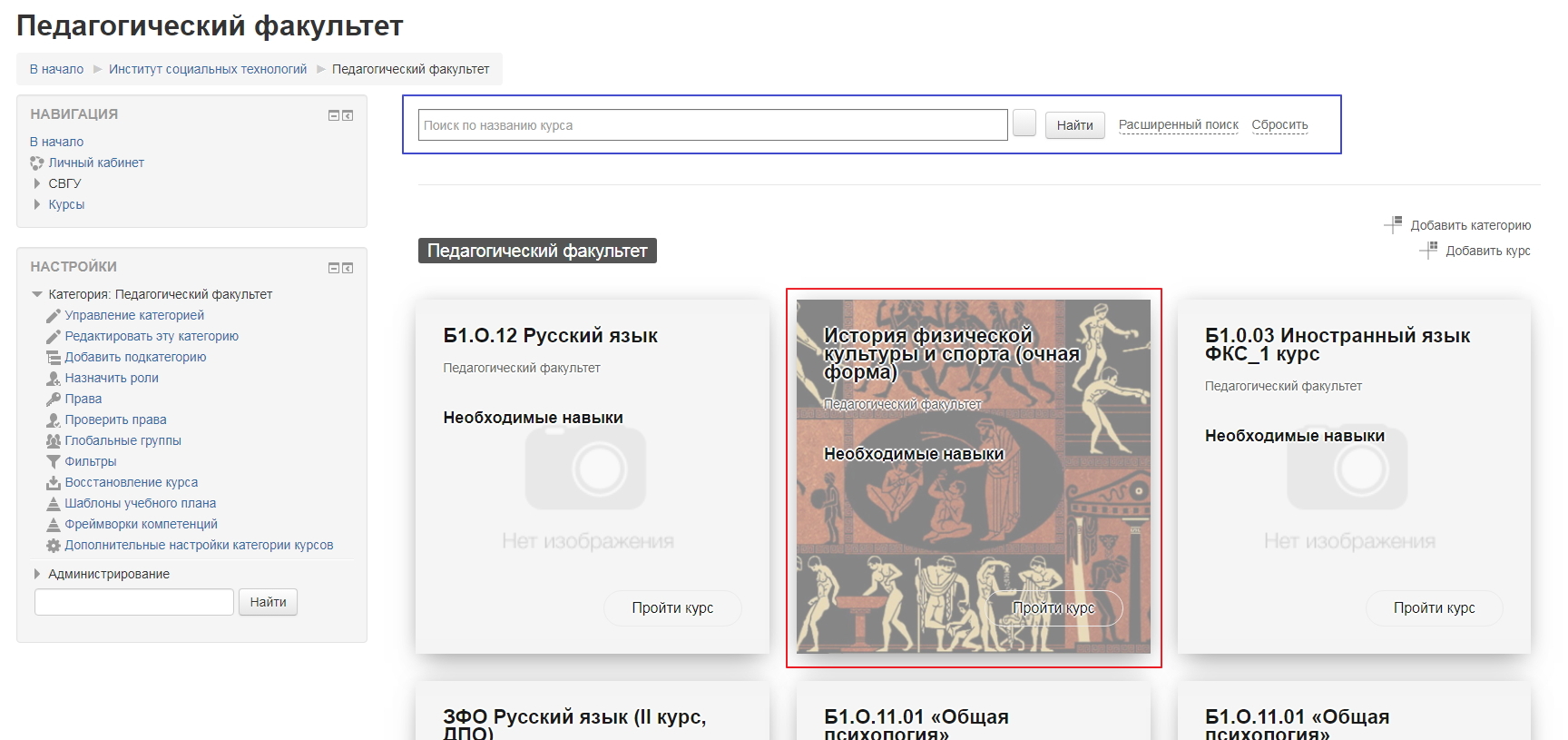
1) Помощью поисковой строки
2) В меню навигации в блоке «Мои курсы»
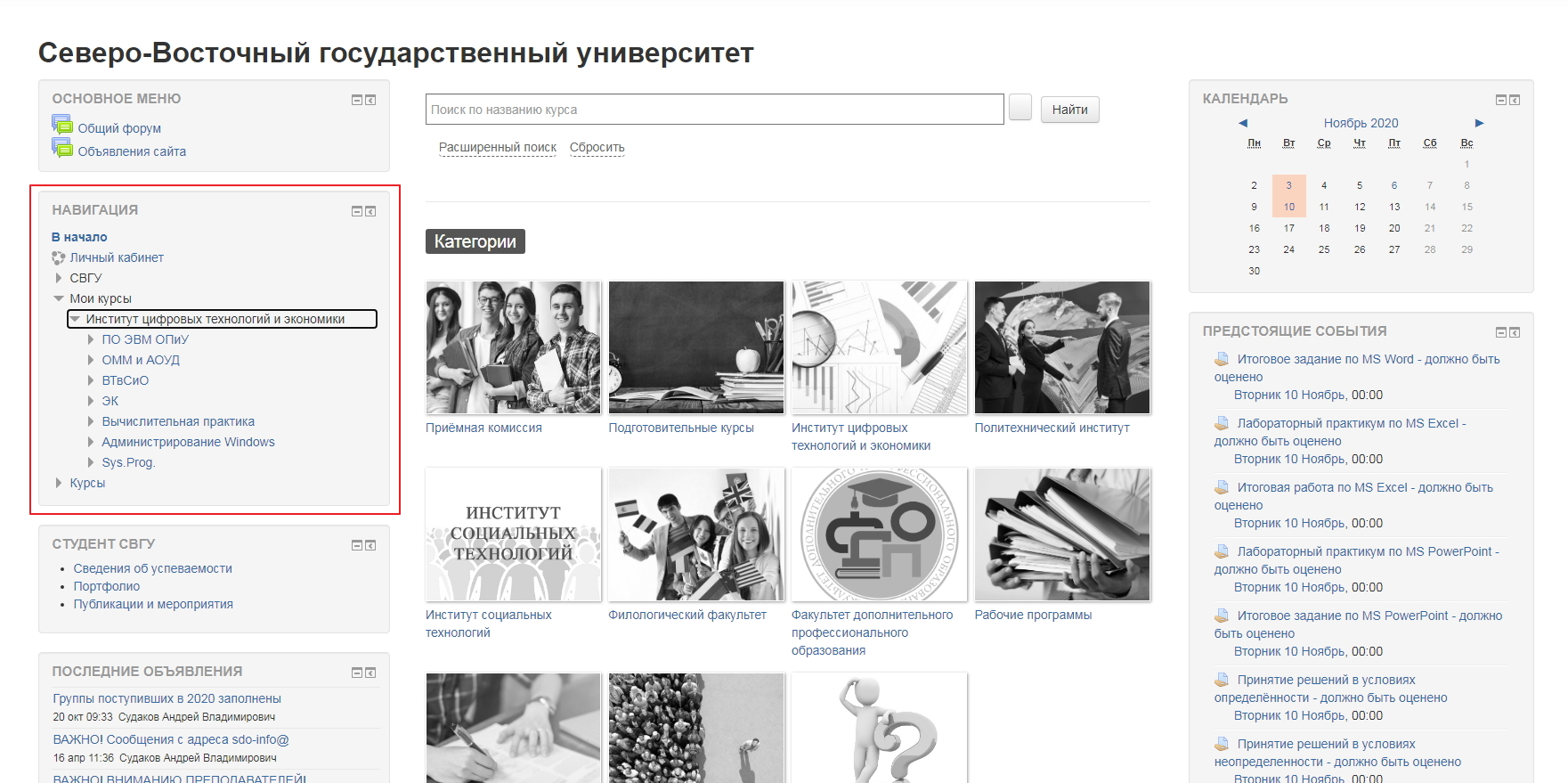
2) В меню навигации в блоке «Мои курсы»
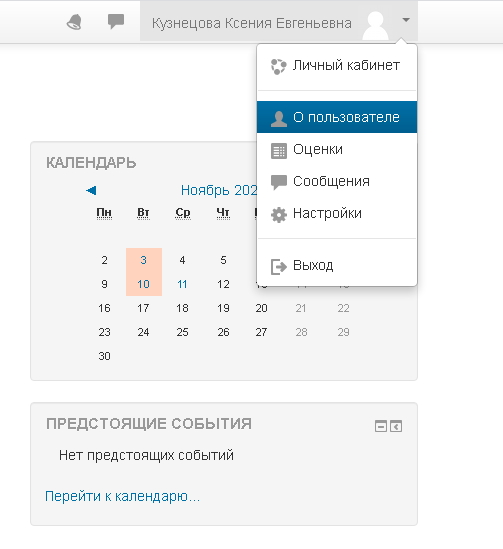
В разделе «Я изучаю» перечислены все курсы на которые вас подписали преподаватели
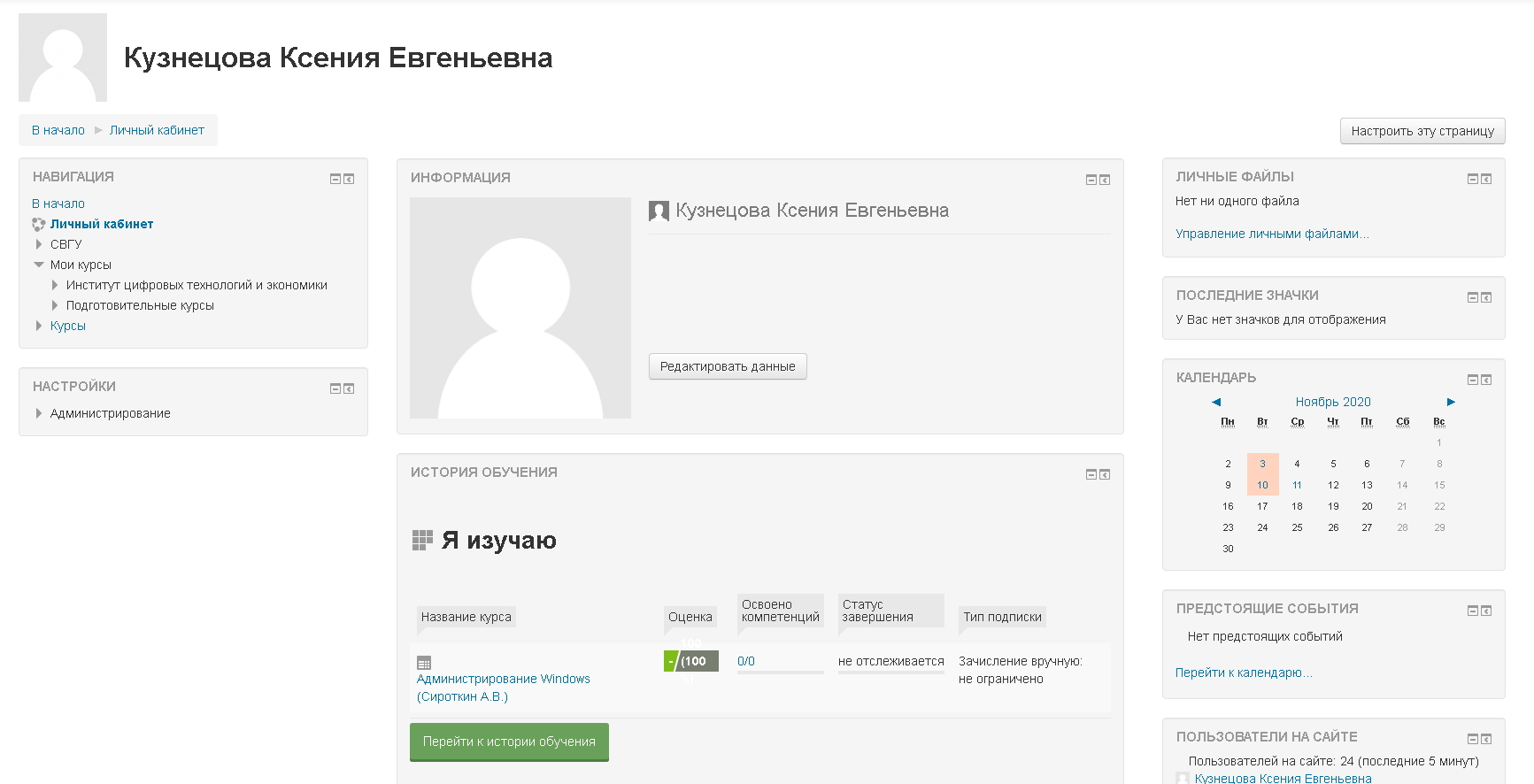
При входе в курс вы увидите подготовленный преподавателем для изучения материал и ссылки на видеоконференции
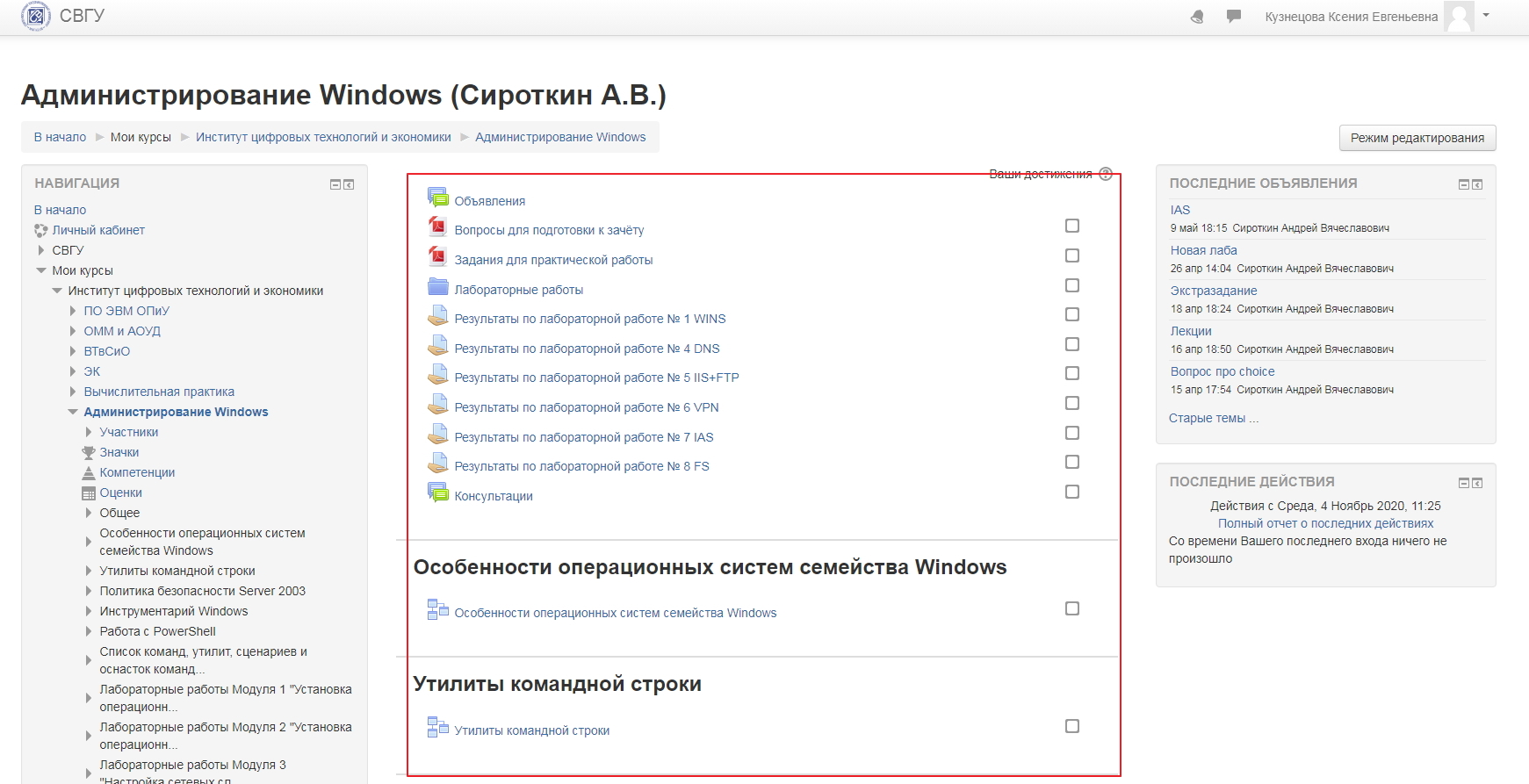
Отправка сообщений пользователям
В правом углу нажимаем на пользователя и выбираем вкладку «Сообщения».
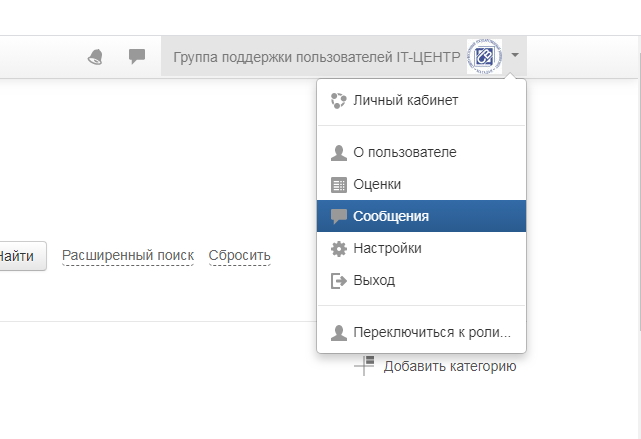
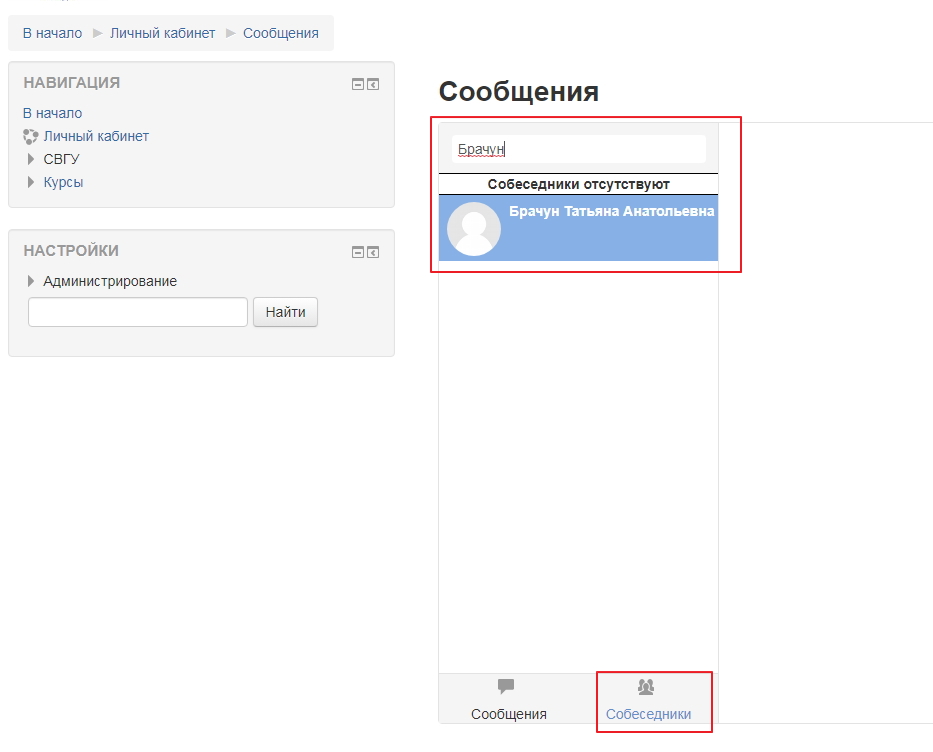
Выбираем вкладку «Собеседники» и в поисковой строке ищем пользователя
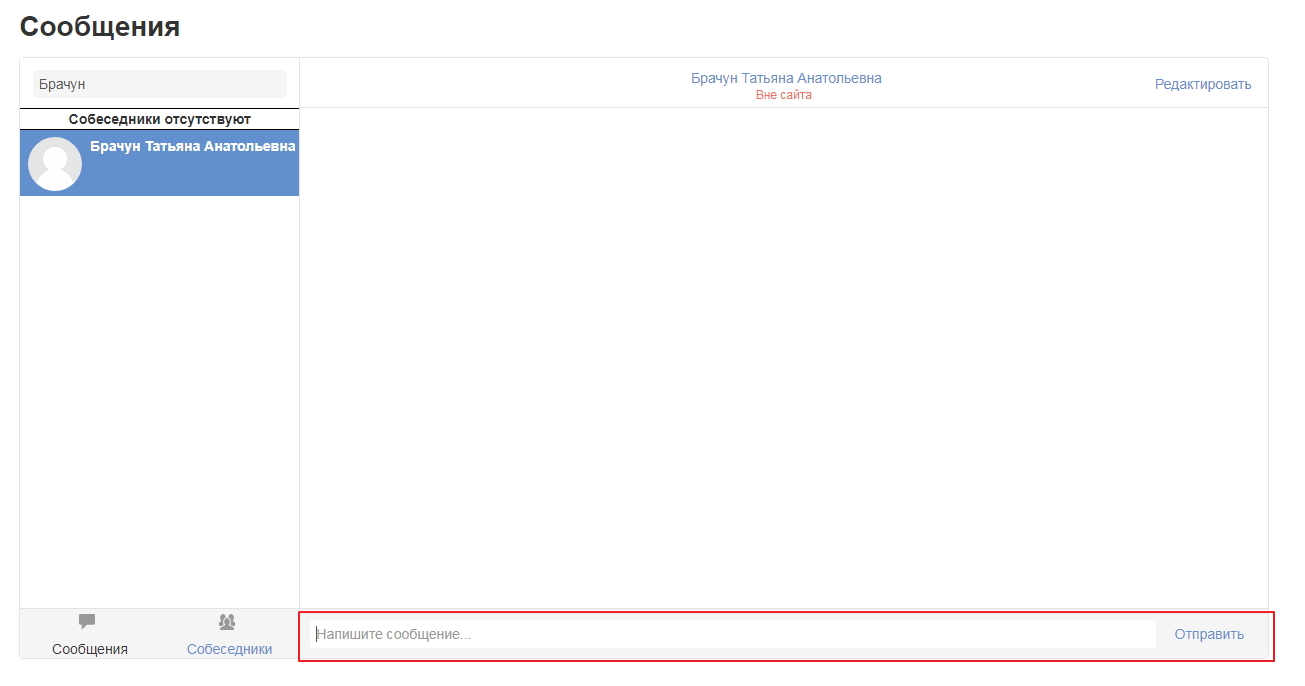
Выбираем пользователя и в окне «Напишите сообщение…» вводим текст. Далее нажимаем кнопку «Отправить».
Поддержка пользователей
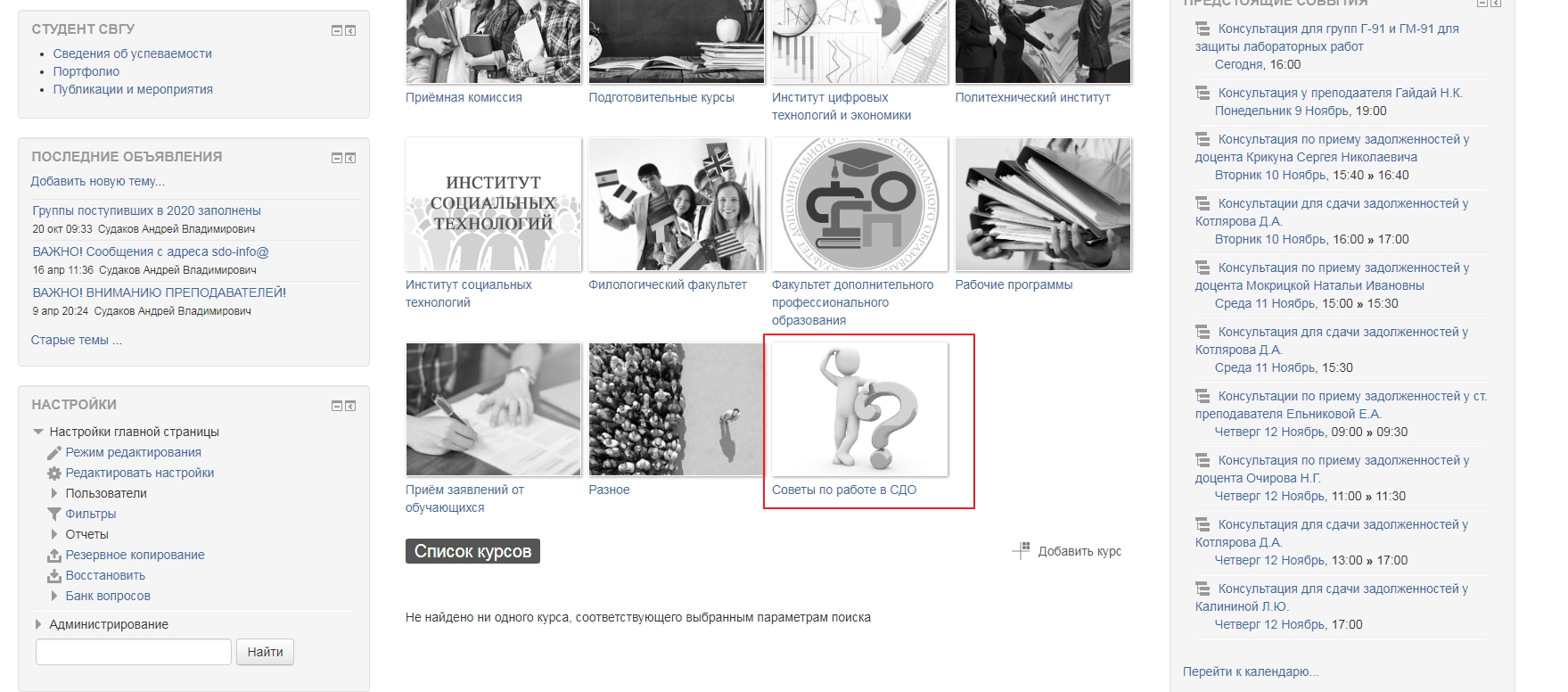
Советы по работе в СДО можно найти в списке на главной странице сайта.
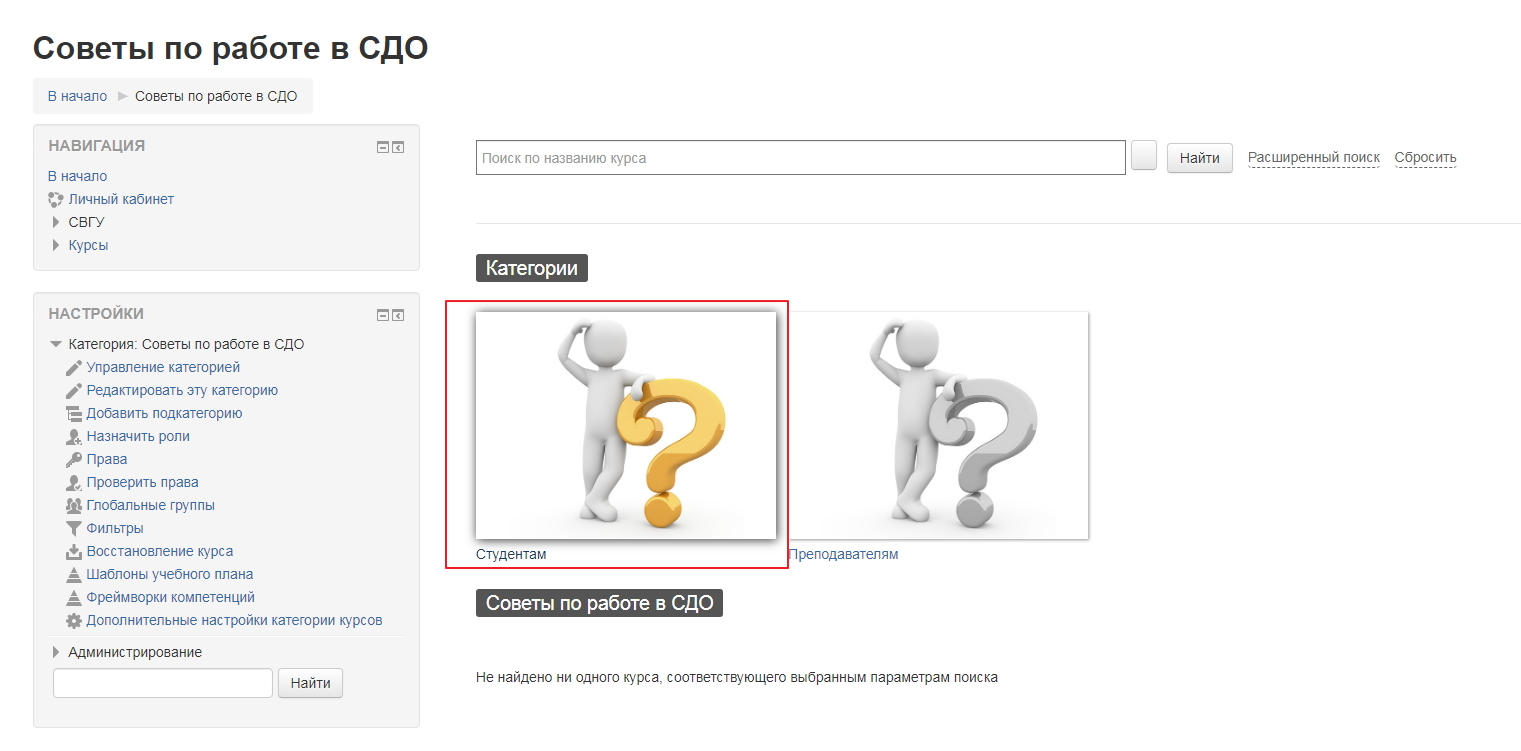
В открывшемся окне выбираем категорию «Студентам».
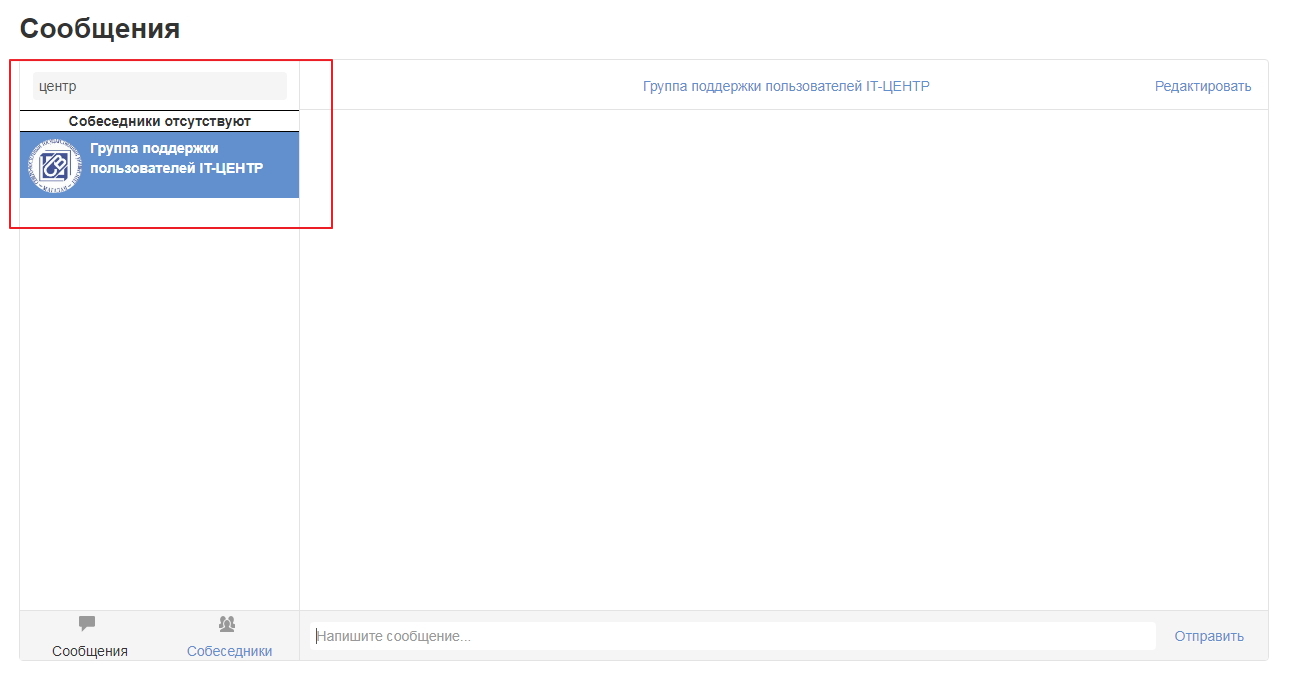
Связаться с группой поддержки пользователей можно с помощью сообщений. Для этого нужно найти во вкладке «Собеседники» пользователя «Группа поддержки IT-центр» и написать о проблеме.
Добавление ответа на задание
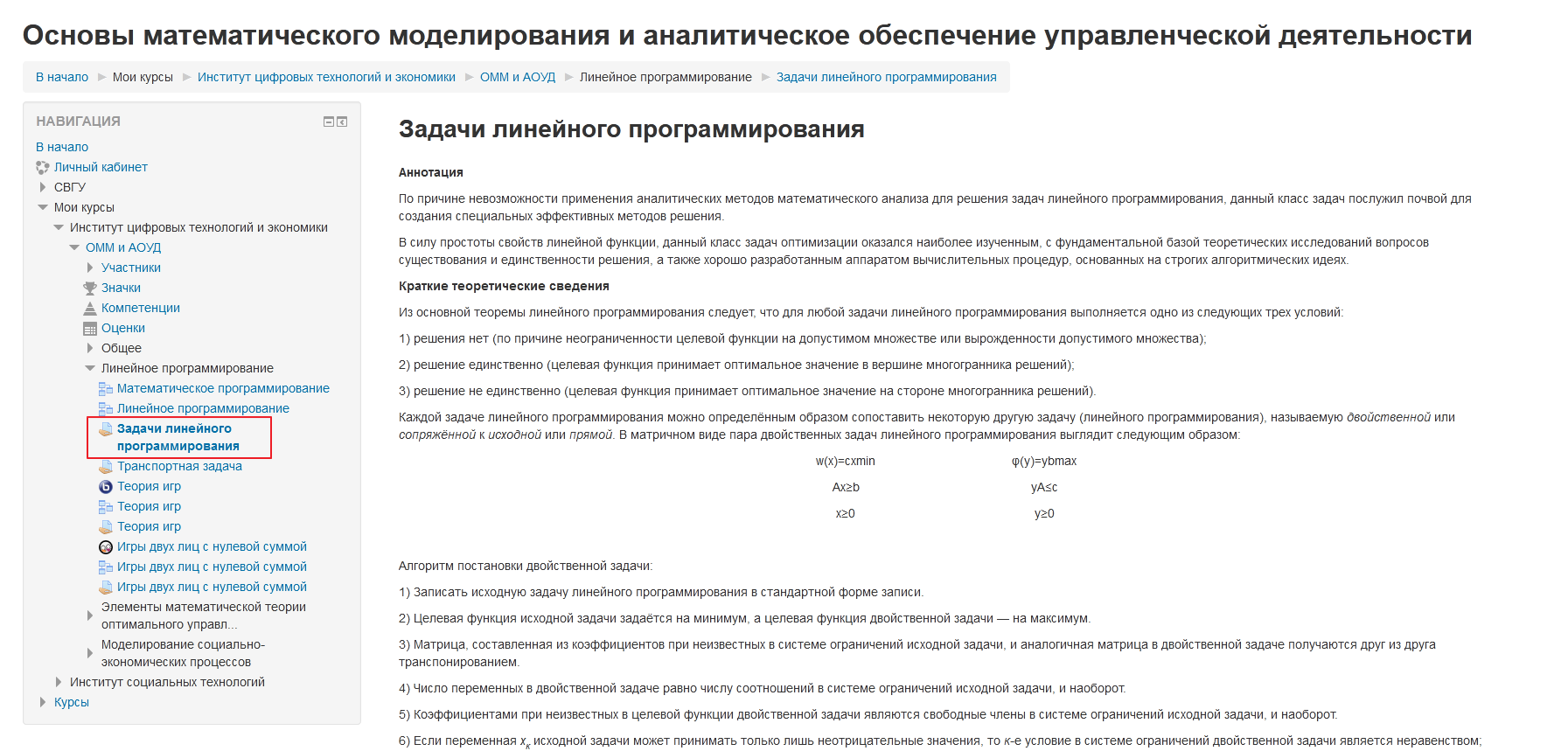
Пройдите на вкладку с заданием по учебной дисциплине
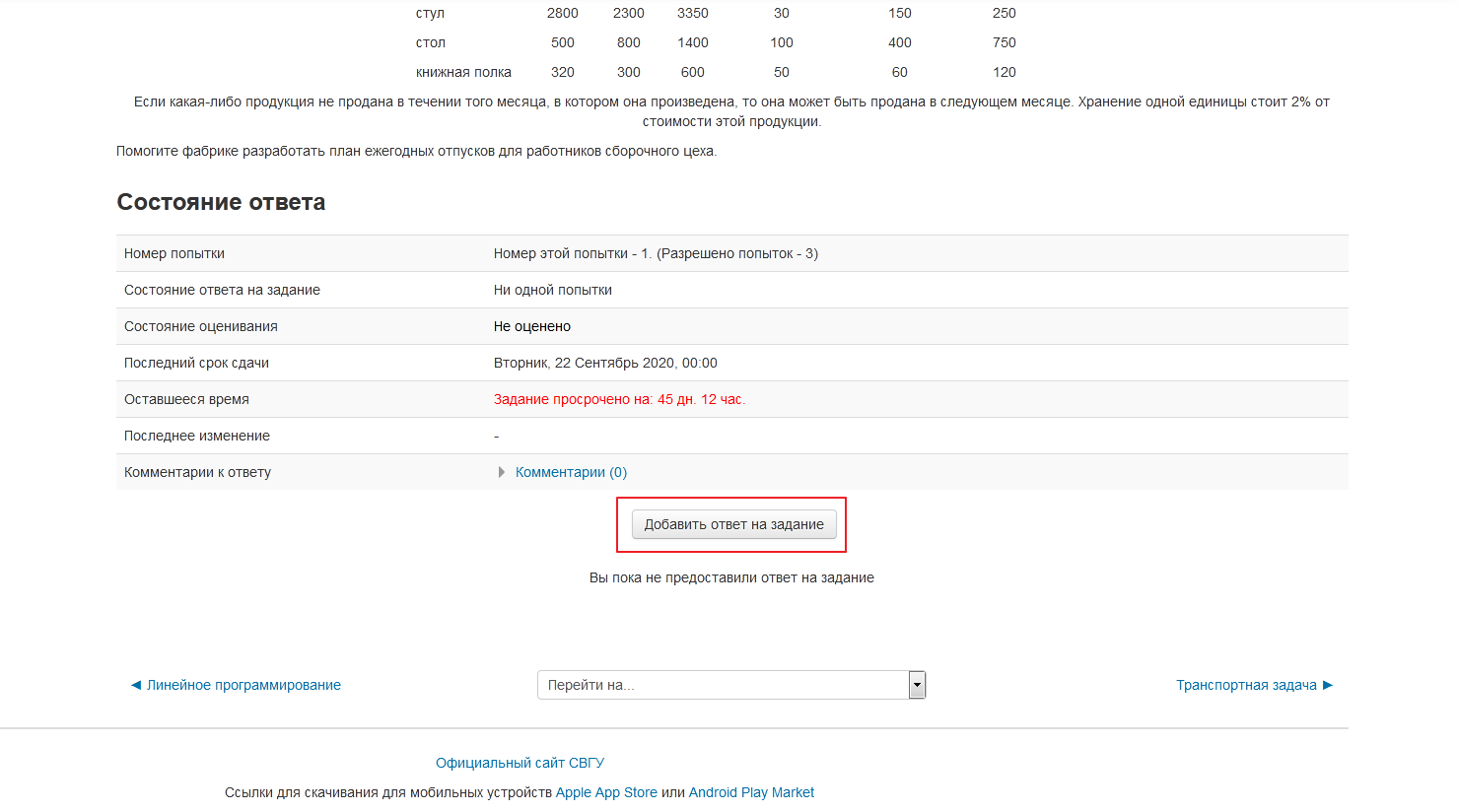
Внизу страницы выберите кнопку «Добавить ответ на задание».
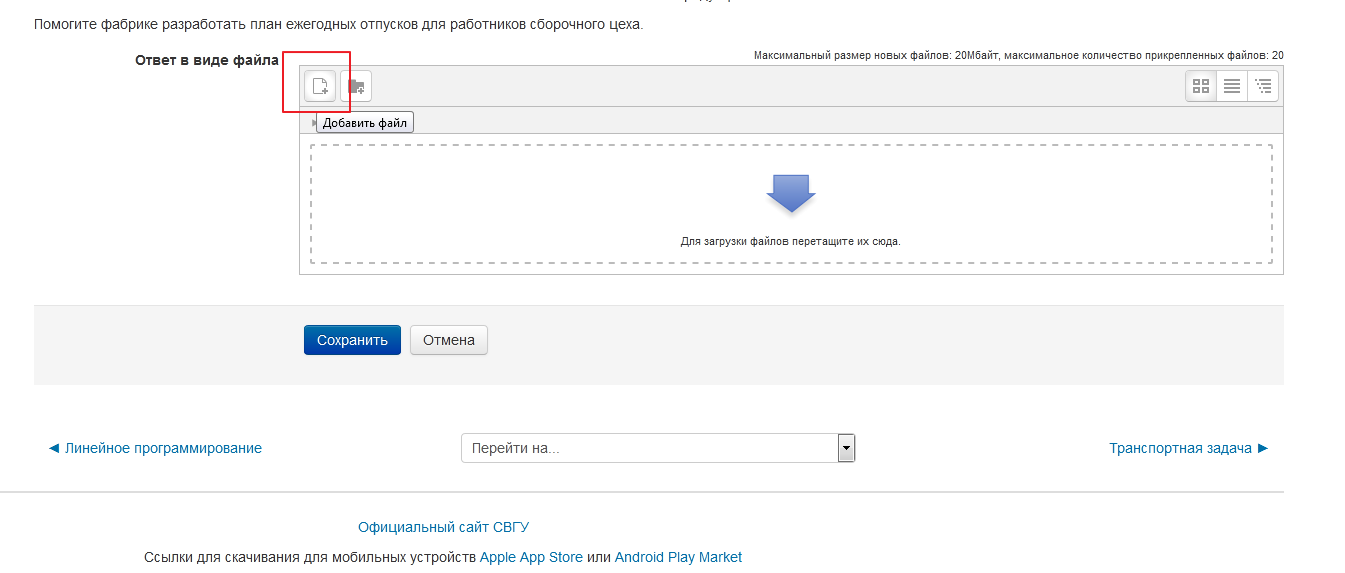
Для загрузки файлов нажмите кнопку «Добавить файл» либо перетащите их в пунктирный прямоугольник (тогда пропустите 4 следующих шага).
Выберите «Загрузите файл».
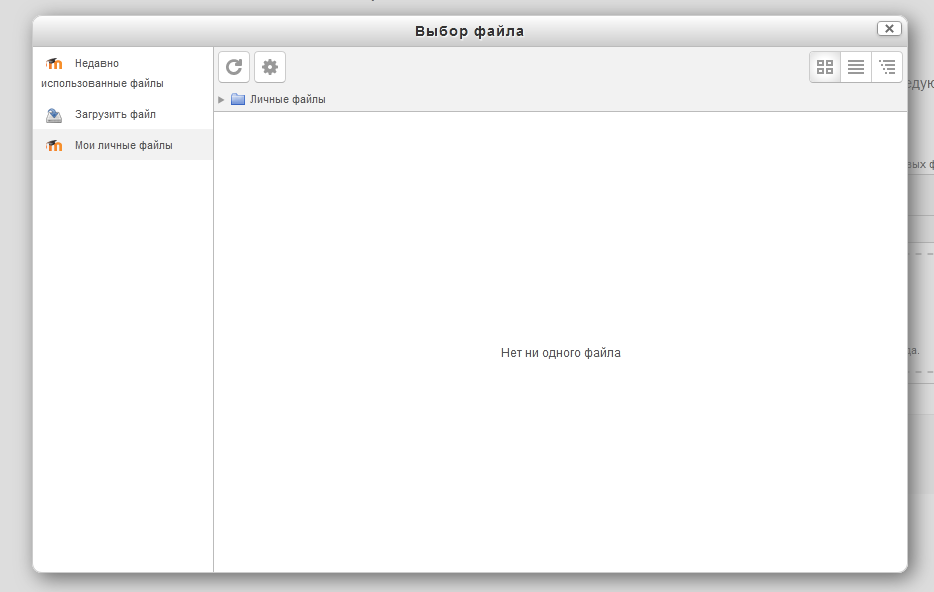
Нажмите «Обзор…»
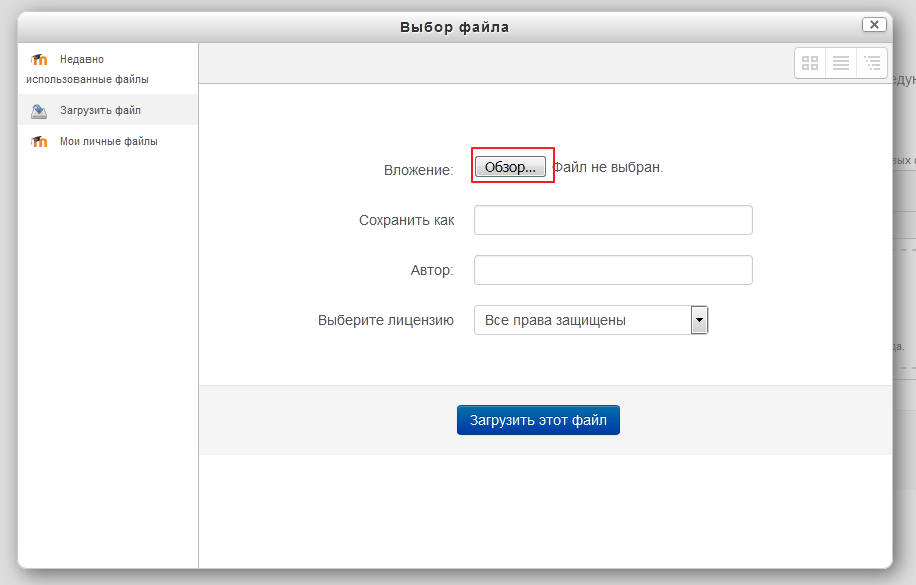
Выберите файл и нажмите «Открыть».
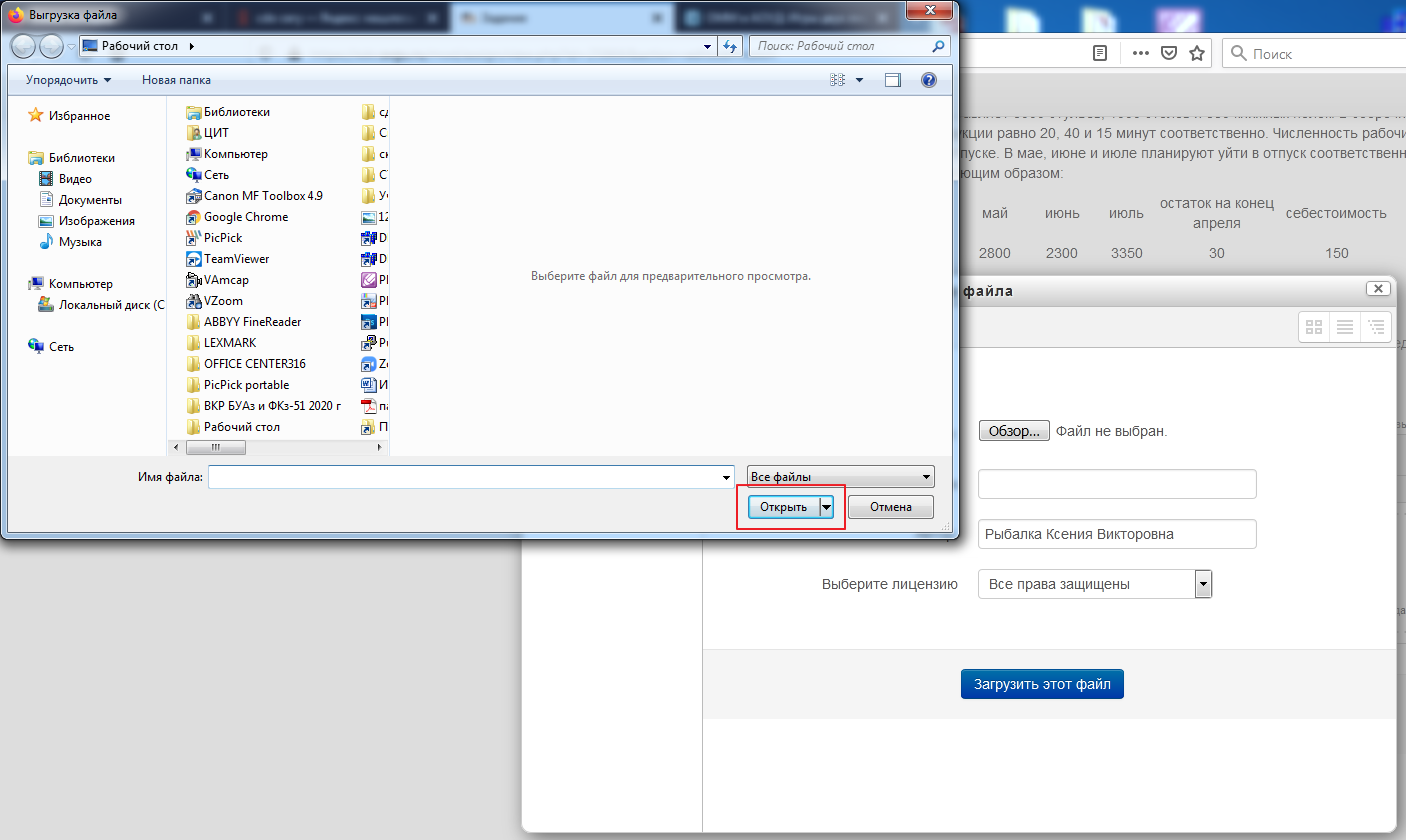
Выберите «Загрузить этот файл» и «Сохранить»
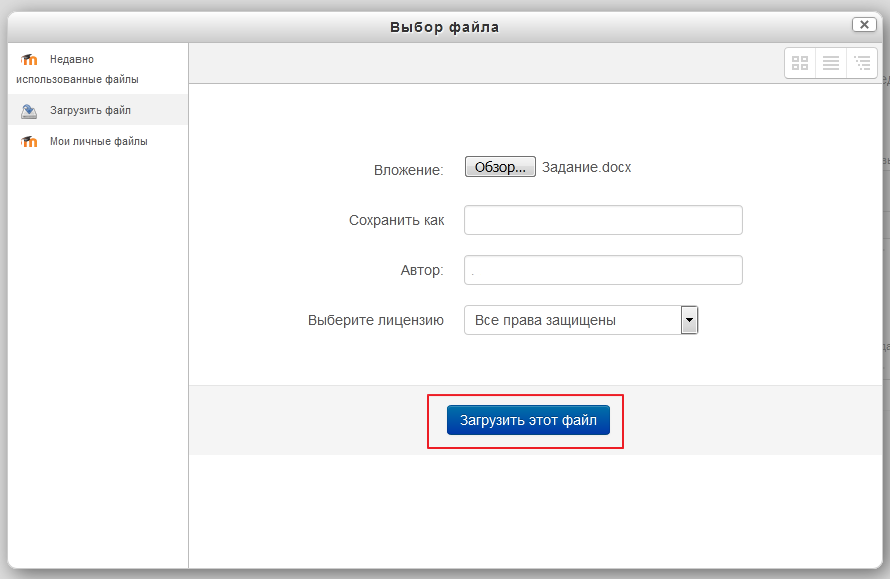
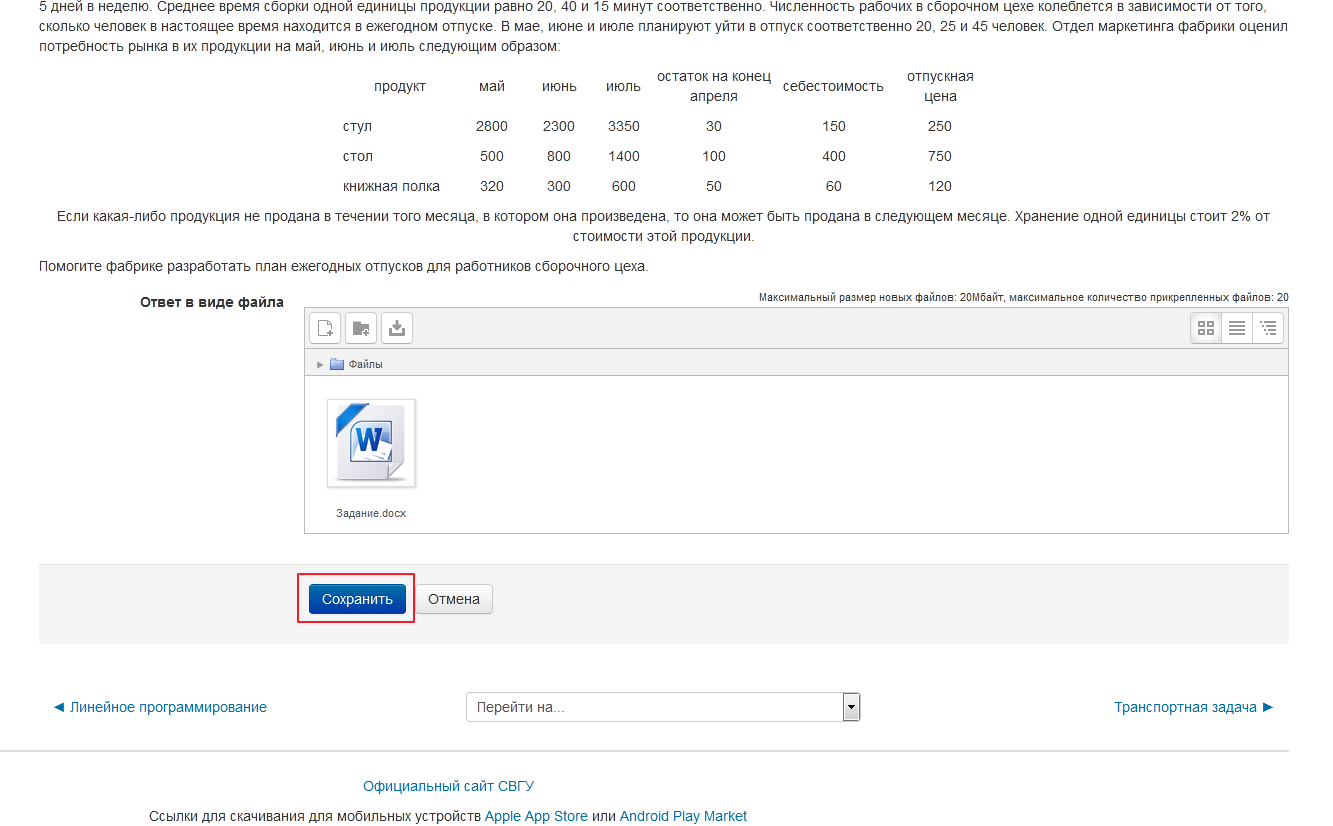
После загрузки файла нажмите кнопку «Сохранить»
Можете добавить коментарии к ответу в следующем окне
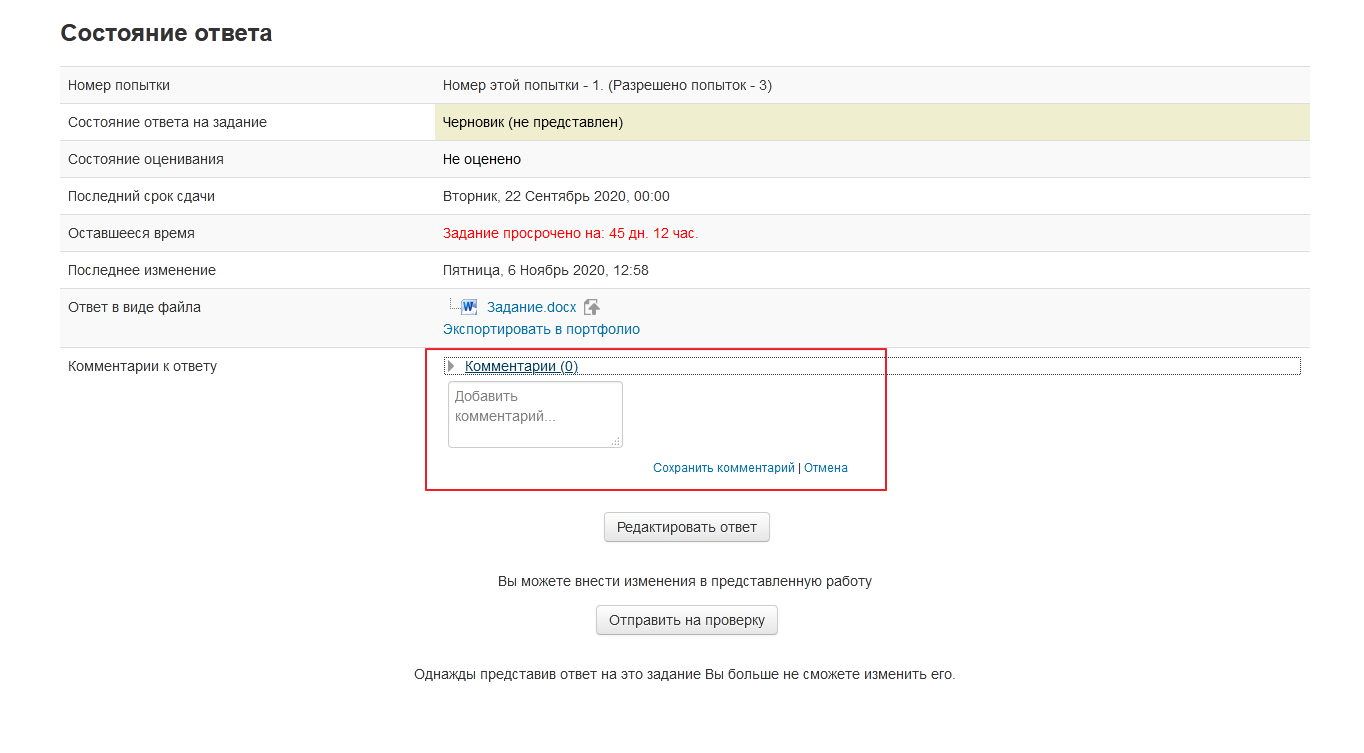
Нажать «Отправить на проверку».

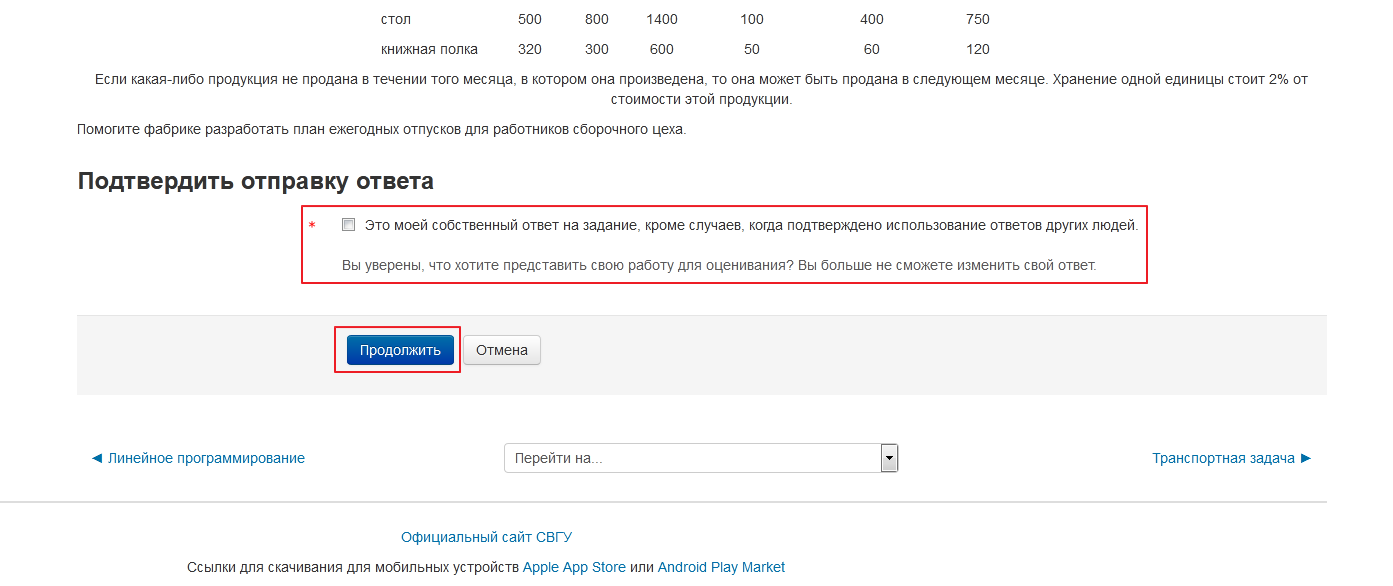
Подтвердите отправку ответа, поставив галочку и нажав «Продолжить».
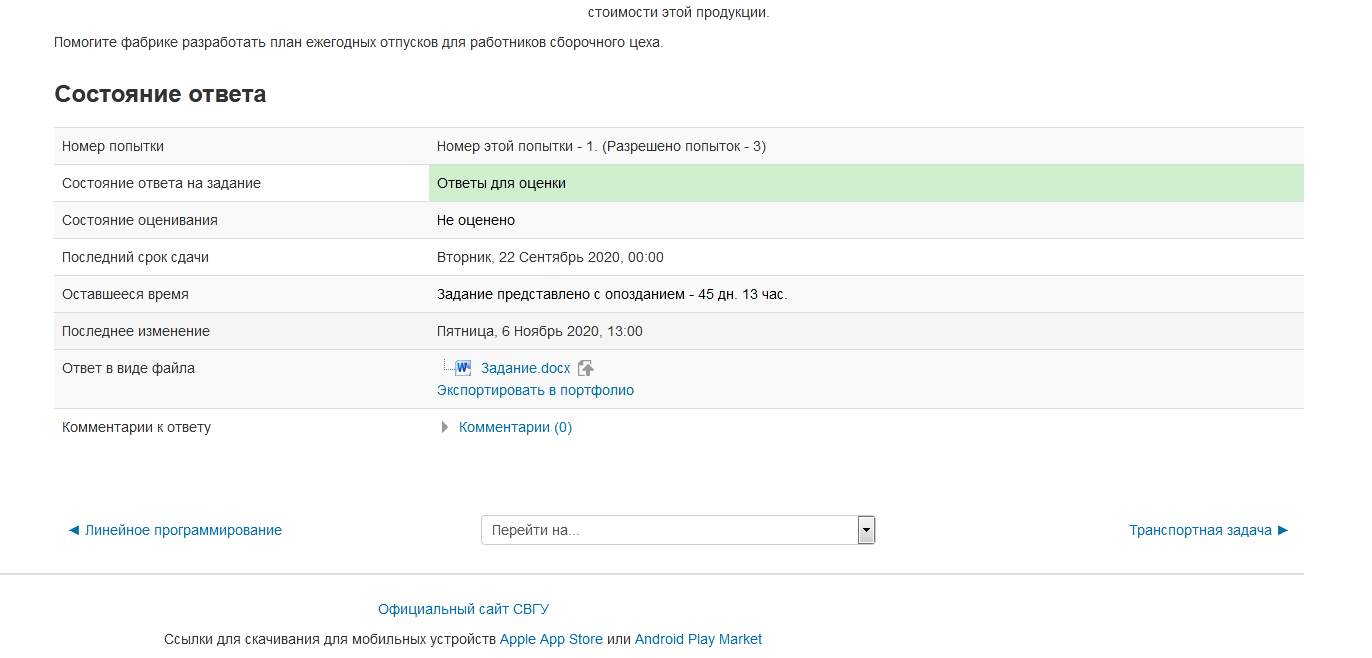
Работа добавлена. Состояние ответа можете отслеживать в строке «Состояние ответа на задание».
Работа с BigBlueButton
Запуск конференции на платформе BigBlueButton
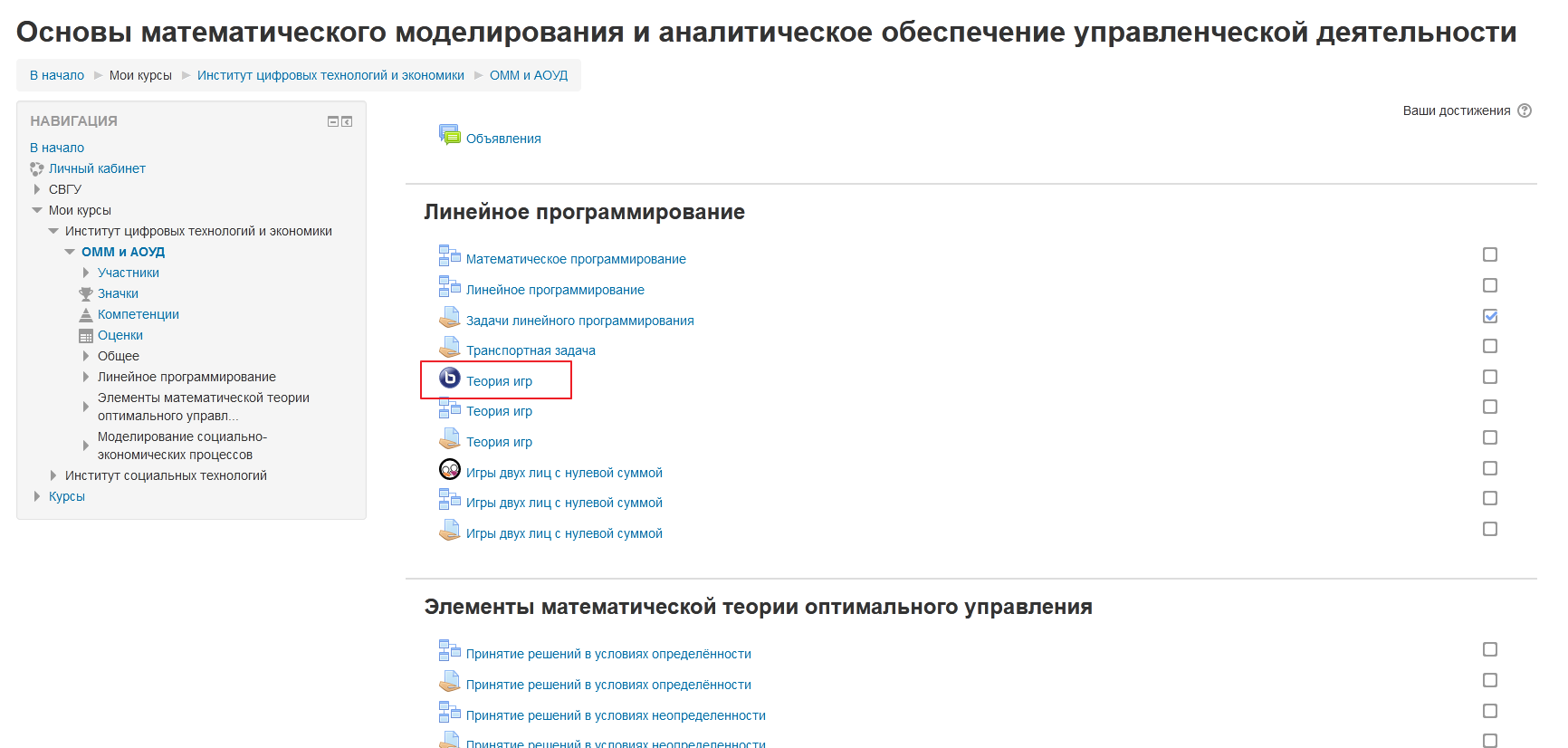
Пройдите на вкладку курса учебной дисциплины и выберите ссылку со значком платформы BigBlueButton.
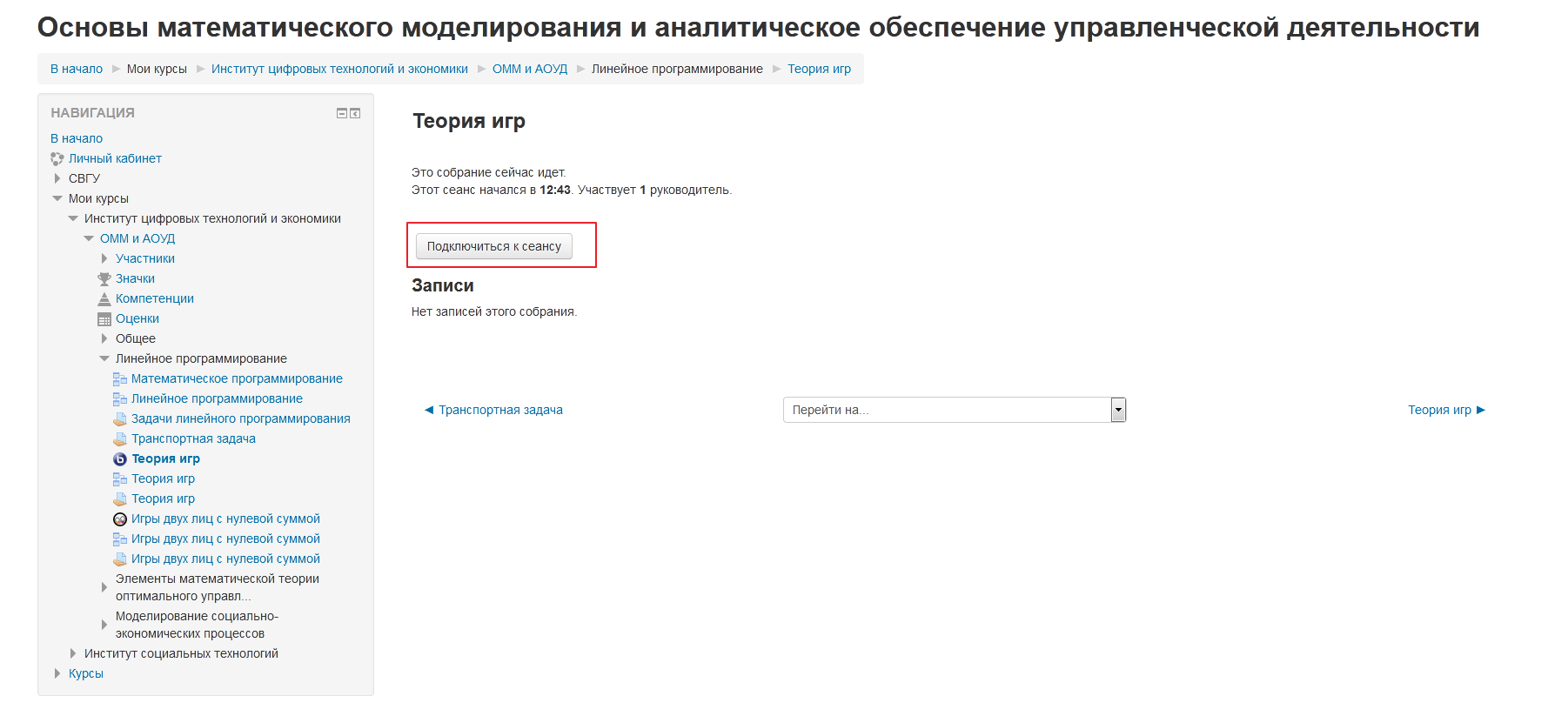
Нажмите «Подключиться к сеансу».
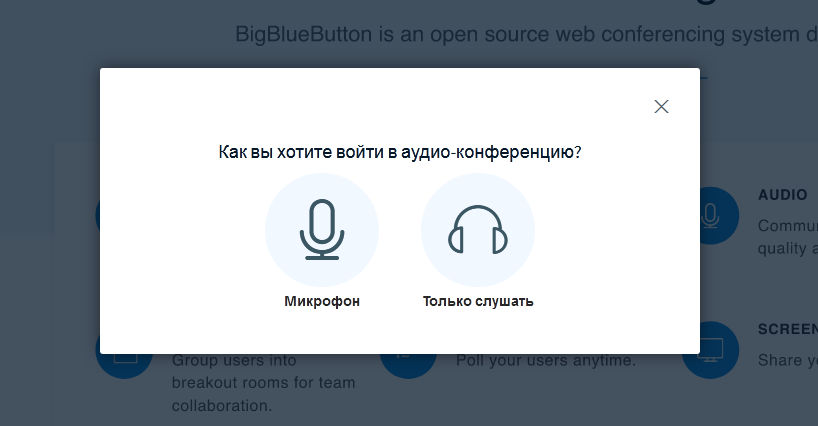
Определяем способ участия: есть возможность выбрать микрофон (возможность вести беседу) или наушники (возможность только слушать, подключить микрофон во время конференции не получится).
Настройка микрофона и веб-камеры
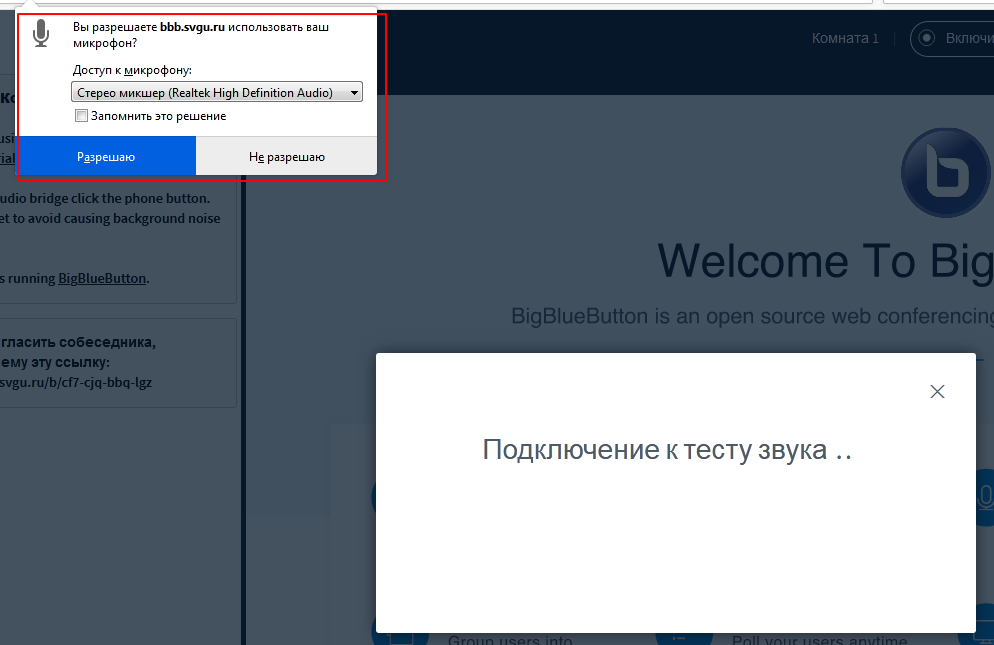
Выполняем разрешение на подключение микрофона в браузере.
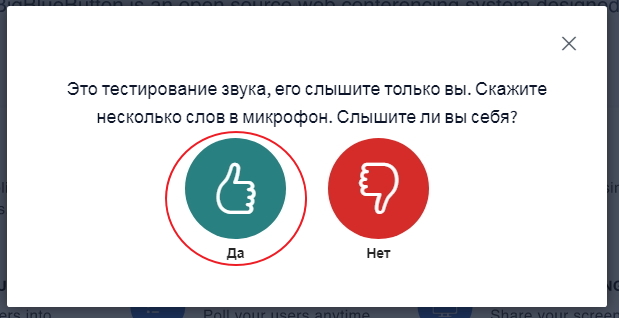
Проверяем работу микрофона.
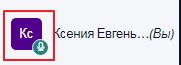
Если микрофон подключен, то он отображается справа от иконки пользователя.
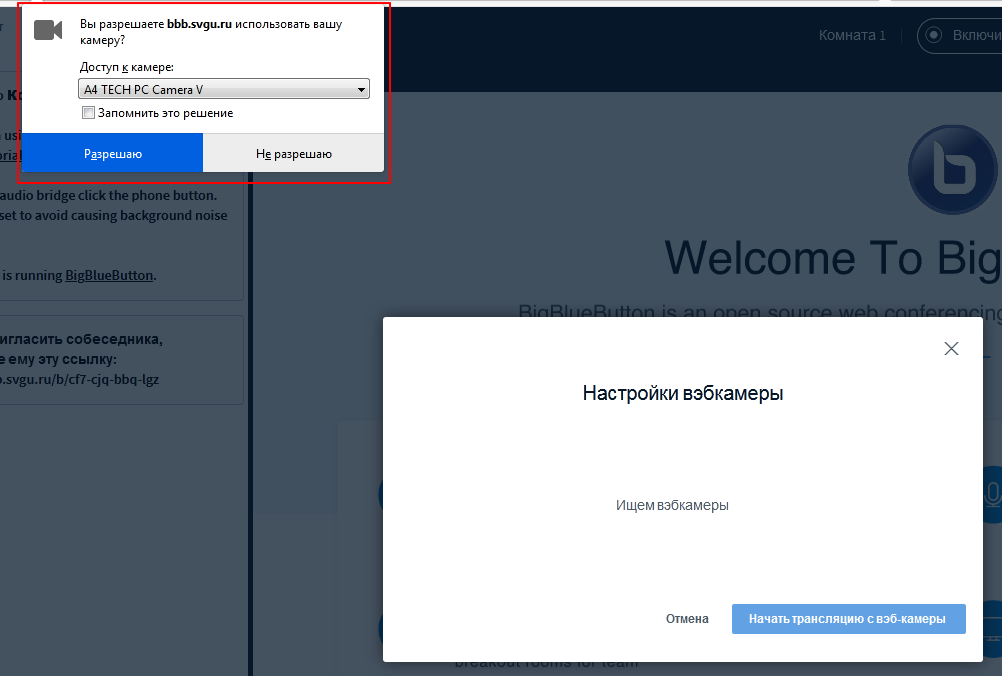
Для включения камеры нажмите значок «Камера» в нижней части экрана. Далее выполните разрешение на подключение.
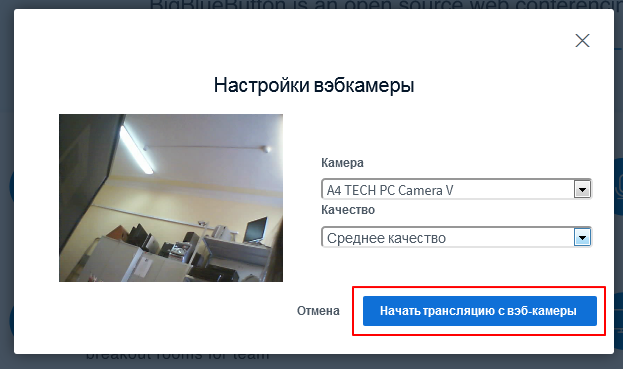
Выполните настройки камеры и нажмите «Начать трансляцию».
Отправка сообщений на платформе BigBlueButton
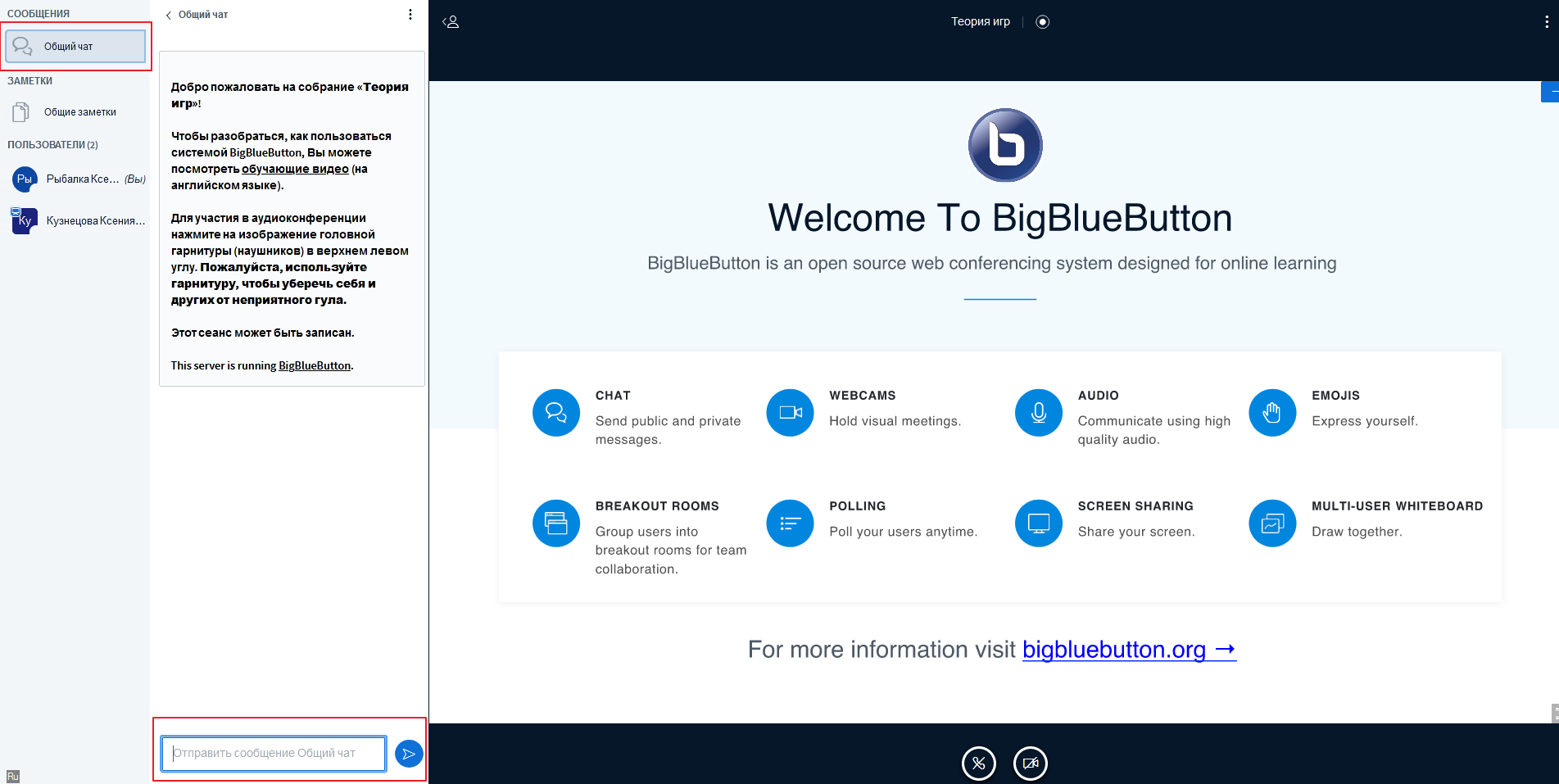
Для отправки сообщений в общий чат воспользуйтесь вкладкой «Общий чат»
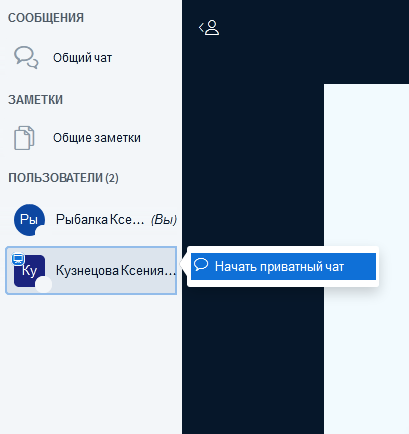
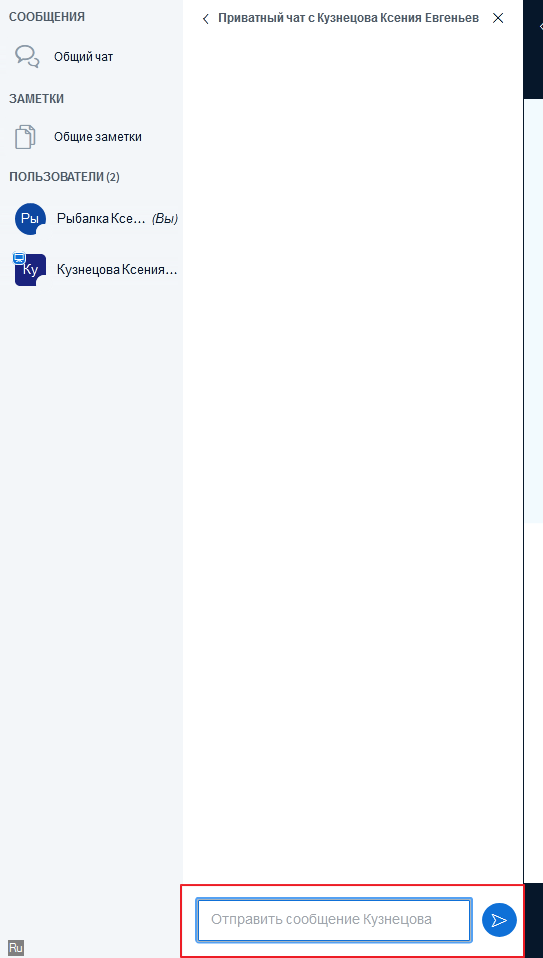
Для отправки сообщений лично нажмите на пользователя и воспользуйтесь вкладкой «Начать приватный чат».
Работа с OpenMeetings
Запуск конференции на платформе OpenMeetings
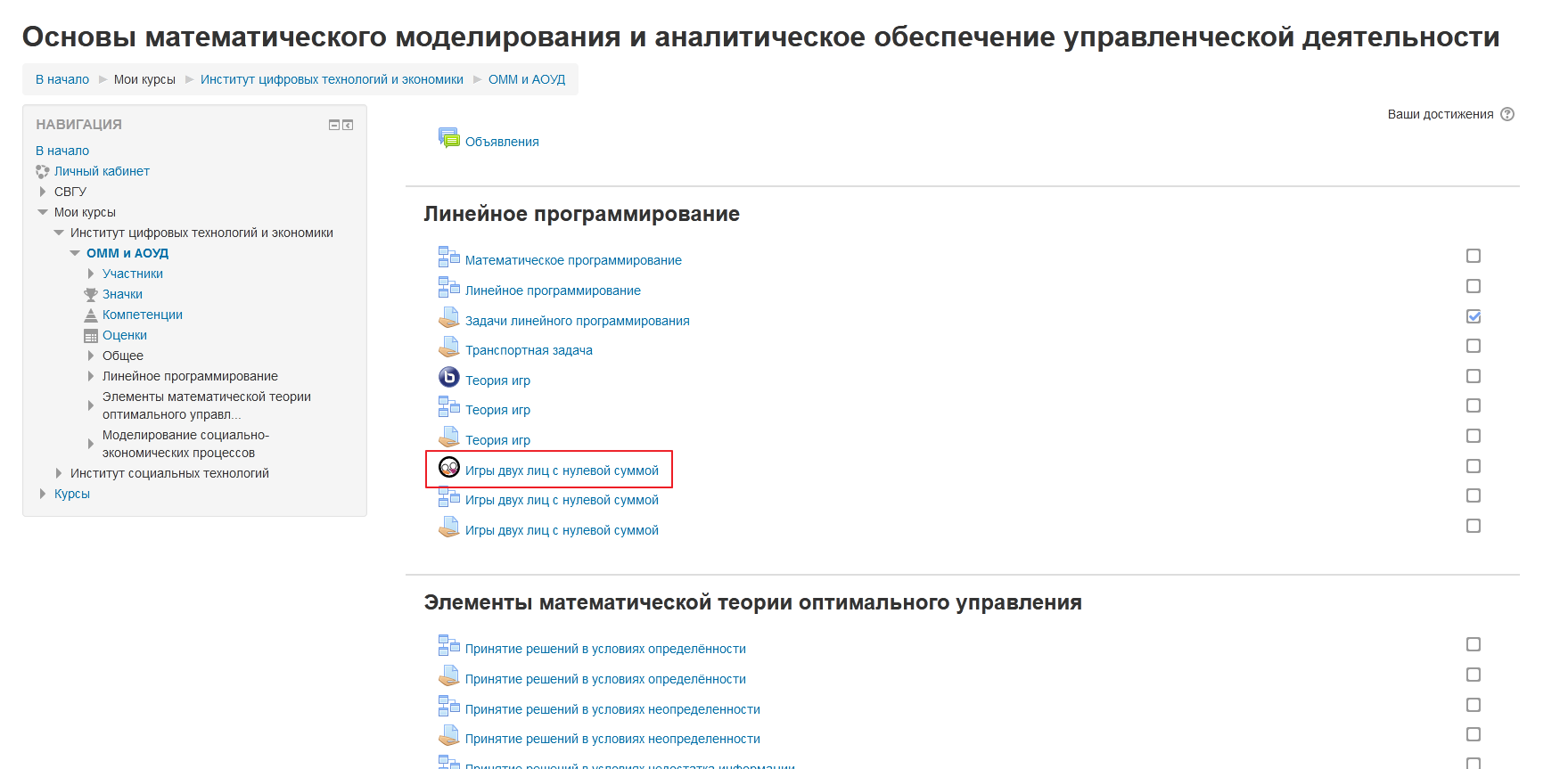
Пройдите на вкладку курса учебной дисциплины и выберите ссылку со значком платформы OpenMeetings.
Выполняем разрешение на подключение микрофона и камеры в браузере.


Отправка сообщений на платформе OpenMeetings
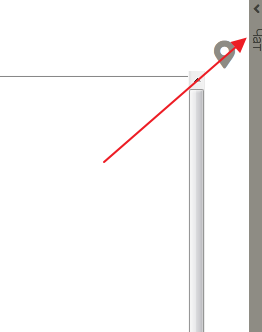
Для отправки сообщений в общий чат воспользуйтесь вкладкой «Чат», расположенной в правом углу экрана.
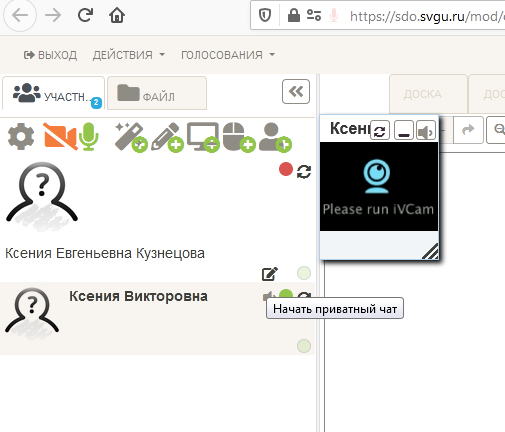
Для отправки сообщений лично нажмите на пользователя и воспользуйтесь вкладкой «Начать приватный чат».
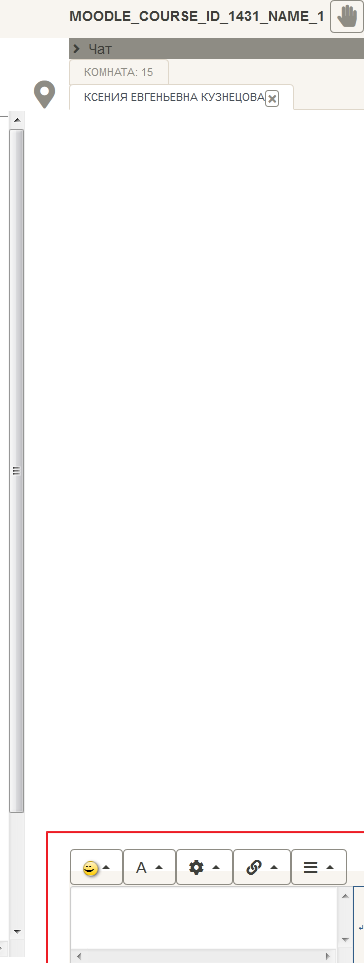
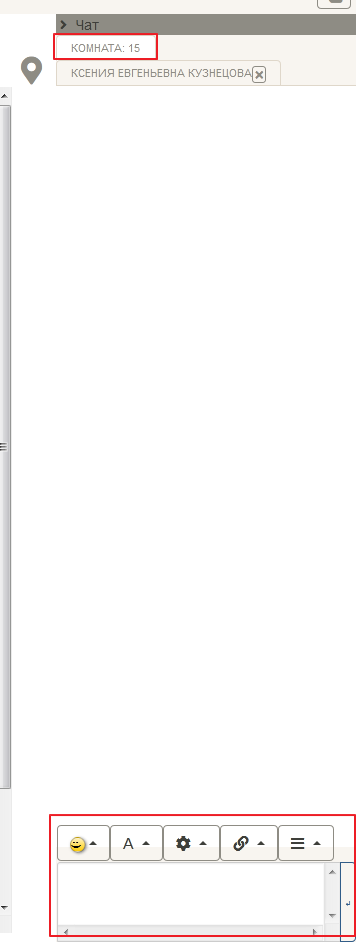
Для переключения между чатами воспользуйтесь вкладками вверху экрана
Для смены пароля входа в СДО откройте личный кабинет и выберите «Настройки»
В открывшимся окне выберите «Изменить пароль»
Введите текущий пароль (под которым вы зашли в личный кабинет), а затем дважды новый пароль (которым вы будете пользоваться для последующих входов) и нажмите кнопку «Сохранить».
Внимание! Пароль должен содержать не менее 8 символов, не менее одной цифры, строчной и прописной буквы.
Изменение электронной почты
Для смены электронной почты необходимо зайти в настройки личного кабинета
На открывшейся странице выбрать «Редактировать информацию»
Ввести адрес вашей действующей электронной почты (для восстановления доступа к системе СДО)
Внимание! Изменять логин, Фамилию, Имя – ЗАПРЕЩЕНО! Пользователи изменившие данные значения будут заблокированы администратором системы!
После внесения всех изменений нажмите кнопку «Обновить профиль»
Доступ к курсам
Поиск курса. Выбираем свой факультет или институт.
Поиск курса можно выполнить:
1) Помощью поисковой строки
2) В меню навигации в блоке «Мои курсы»
2) В меню навигации в блоке «Мои курсы»
В разделе «Я изучаю» перечислены все курсы на которые вас подписали преподаватели
При входе в курс вы увидите подготовленный преподавателем для изучения материал и ссылки на видеоконференции
Отправка сообщений пользователям
В правом углу нажимаем на пользователя и выбираем вкладку «Сообщения».
Выбираем вкладку «Собеседники» и в поисковой строке ищем пользователя
Выбираем пользователя и в окне «Напишите сообщение…» вводим текст. Далее нажимаем кнопку «Отправить».
Поддержка пользователей
Советы по работе в СДО можно найти в списке на главной странице сайта.
В открывшемся окне выбираем категорию «Студентам».
Связаться с группой поддержки пользователей можно с помощью сообщений. Для этого нужно найти во вкладке «Собеседники» пользователя «Группа поддержки IT-центр» и написать о проблеме.
Добавление ответа на задание
Пройдите на вкладку с заданием по учебной дисциплине
Внизу страницы выберите кнопку «Добавить ответ на задание».
Для загрузки файлов нажмите кнопку «Добавить файл» либо перетащите их в пунктирный прямоугольник (тогда пропустите 4 следующих шага).
Выберите «Загрузите файл».
Нажмите «Обзор…»
Выберите файл и нажмите «Открыть».
Выберите «Загрузить этот файл» и «Сохранить»
После загрузки файла нажмите кнопку «Сохранить»
Можете добавить коментарии к ответу в следующем окне
Нажать «Отправить на проверку».
Подтвердите отправку ответа, поставив галочку и нажав «Продолжить».
Работа добавлена. Состояние ответа можете отслеживать в строке «Состояние ответа на задание».
Работа с BigBlueButton
Запуск конференции на платформе BigBlueButton
Пройдите на вкладку курса учебной дисциплины и выберите ссылку со значком платформы BigBlueButton.
Нажмите «Подключиться к сеансу».
Определяем способ участия: есть возможность выбрать микрофон (возможность вести беседу) или наушники (возможность только слушать, подключить микрофон во время конференции не получится).
Настройка микрофона и веб-камеры
Выполняем разрешение на подключение микрофона в браузере.
Проверяем работу микрофона.
Если микрофон подключен, то он отображается справа от иконки пользователя.
Для включения камеры нажмите значок «Камера» в нижней части экрана. Далее выполните разрешение на подключение.
Выполните настройки камеры и нажмите «Начать трансляцию».
Отправка сообщений на платформе BigBlueButton
Для отправки сообщений в общий чат воспользуйтесь вкладкой «Общий чат»
Для отправки сообщений лично нажмите на пользователя и воспользуйтесь вкладкой «Начать приватный чат».
Работа с OpenMeetings
Запуск конференции на платформе OpenMeetings
Пройдите на вкладку курса учебной дисциплины и выберите ссылку со значком платформы OpenMeetings.
Выполняем разрешение на подключение микрофона и камеры в браузере.
Отправка сообщений на платформе OpenMeetings
Для отправки сообщений в общий чат воспользуйтесь вкладкой «Чат», расположенной в правом углу экрана.
Для отправки сообщений лично нажмите на пользователя и воспользуйтесь вкладкой «Начать приватный чат».
Для переключения между чатами воспользуйтесь вкладками вверху экрана